Mời cộng tác viên & phân quyền
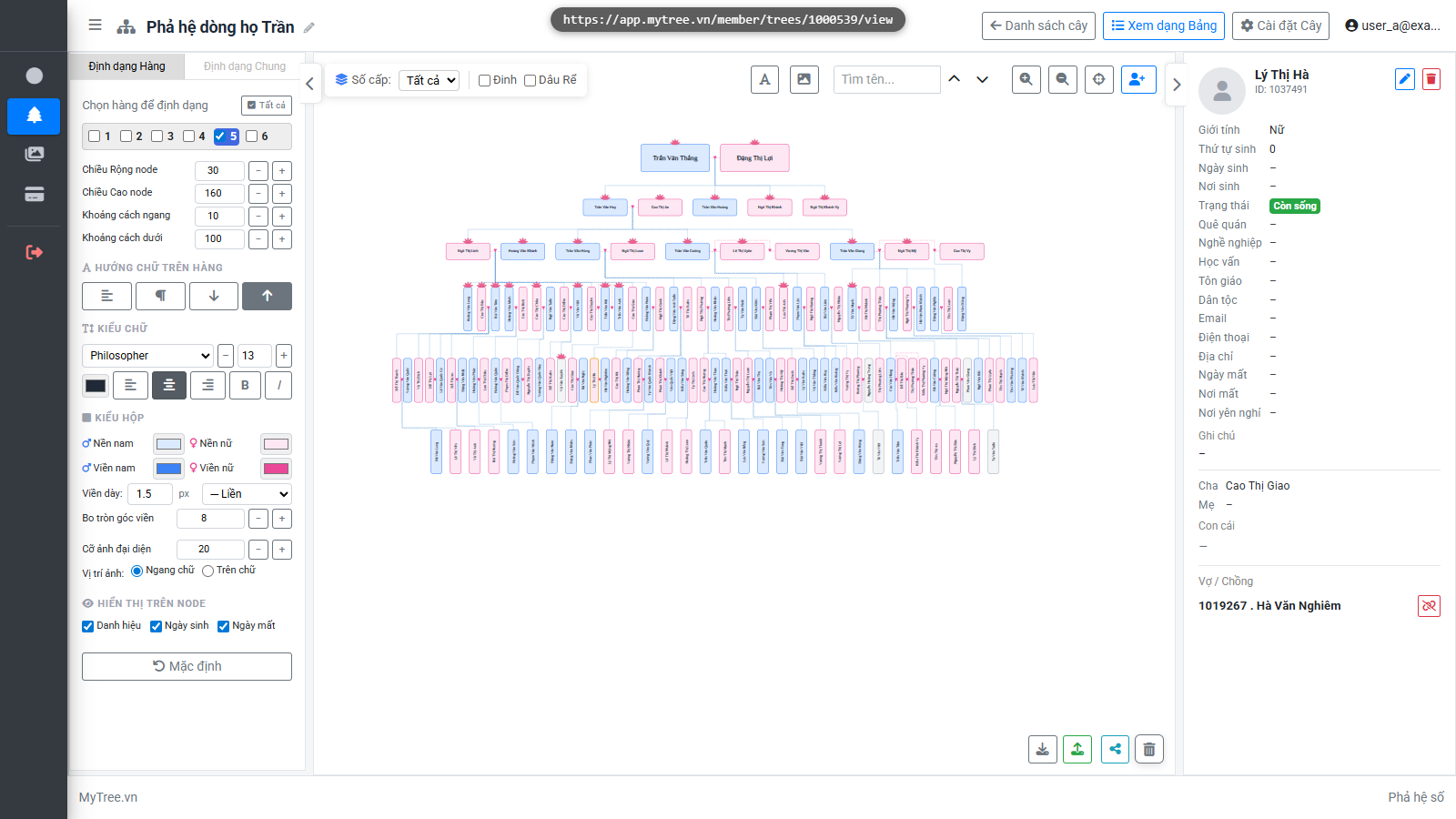
Bước 1: Giao diện phả đồ (Bạn)
Chào các bạn! Phần này hướng dẫn cách mời cộng tác viên vào phả đồ, phân quyền Xem hoặc Sửa, và quản lý danh sách cộng tác viên, có thể cho phép nhiều cộng tác viên trên một cây. Ví dụ phả đồ có nhiều Chi, ta có thể phân quyền cho cộng tác viên chỉ được thao tác trên một Chi nhất định, tiện lợi khi nhiều người cùng xây dựng một cây lớn.
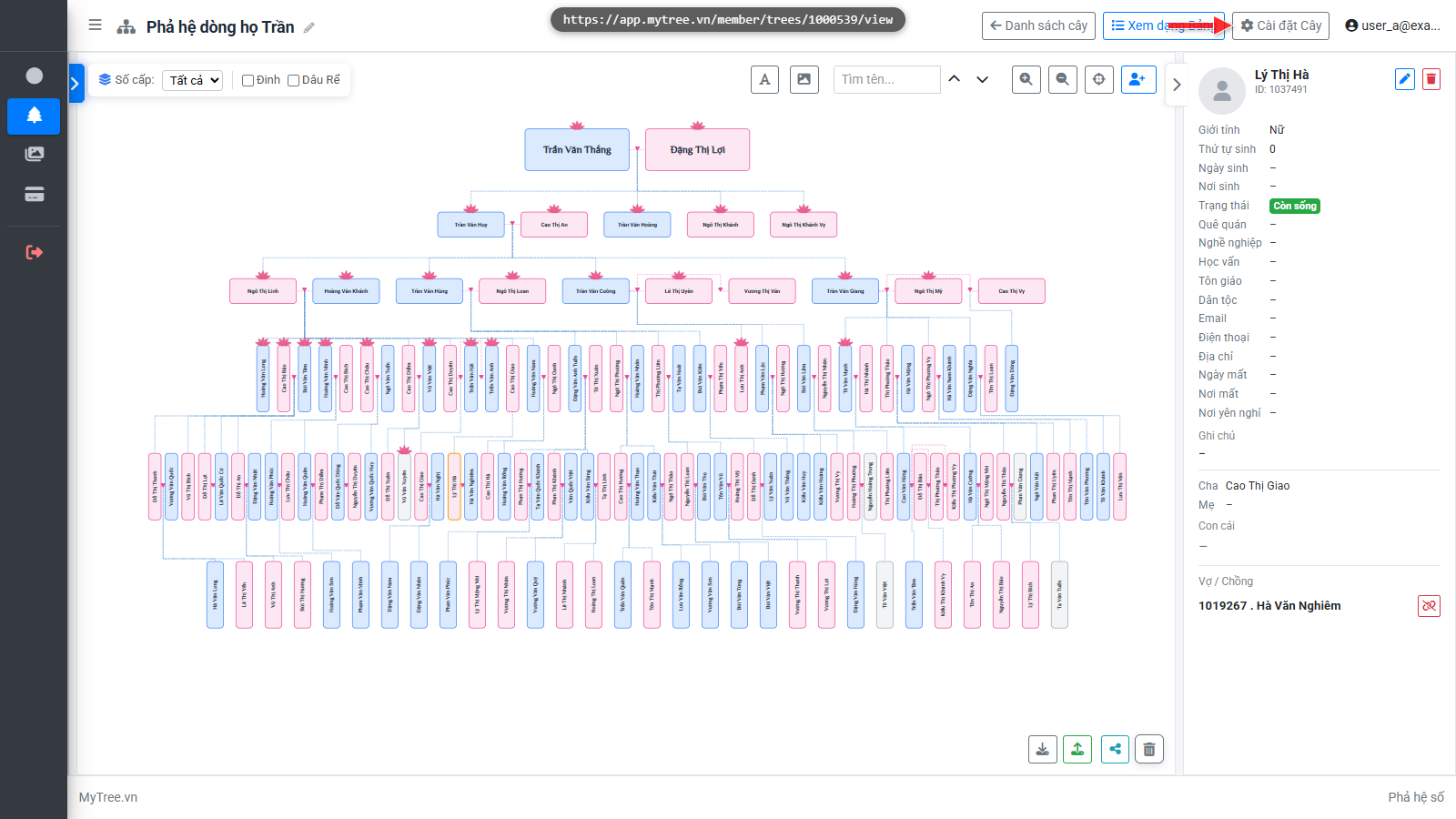
Bước 2: Bấm nút Cài đặt Cây
Giả sử Bạn mời Người dùng B soạn một phả đồ. Từ trang phả đồ của Bạn, bấm vào nút Cài đặt Cây để mở trang quản lý.
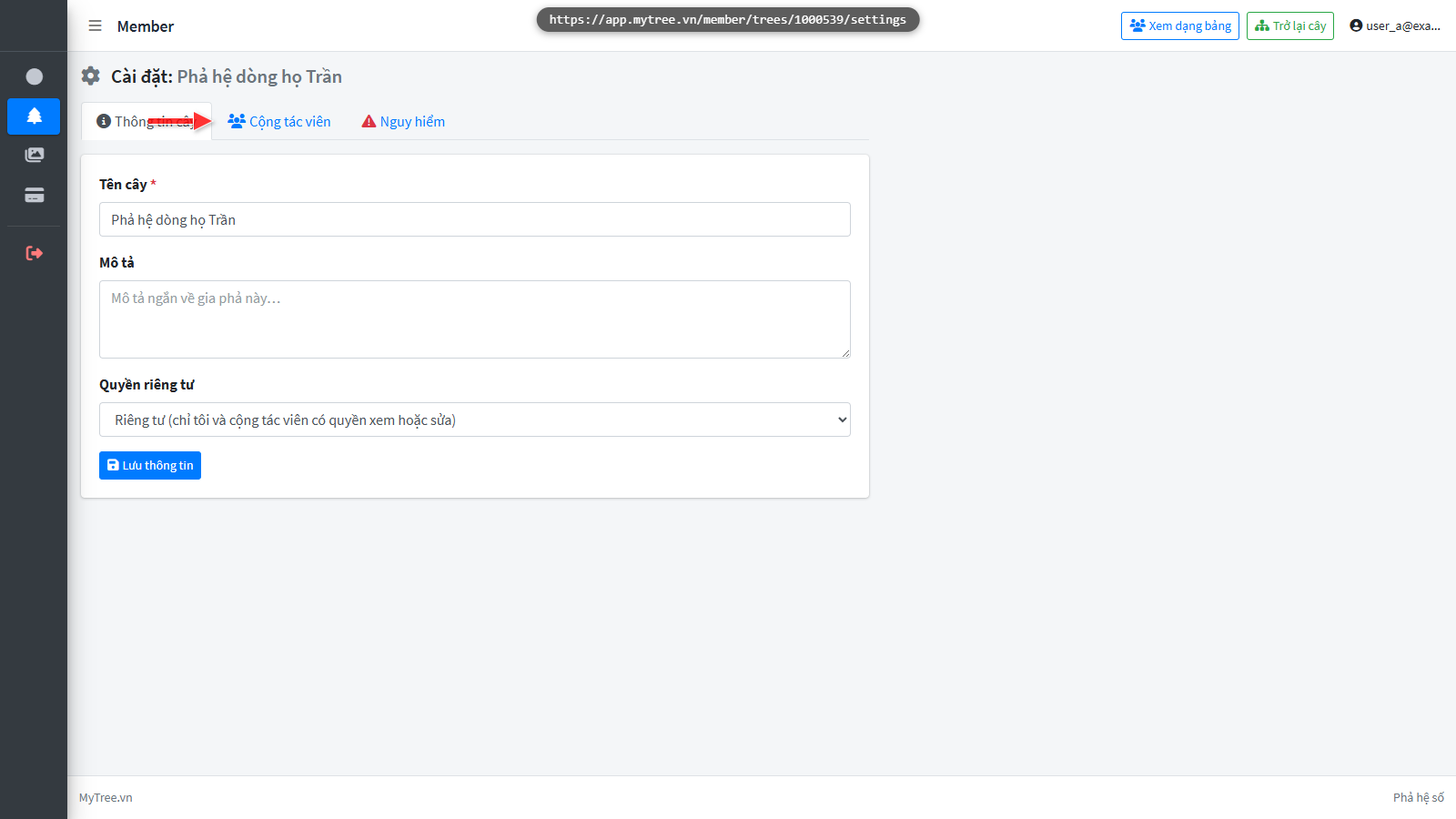
Bước 3: Tab Cộng tác viên
Chọn tab Cộng tác viên. Tại đây bạn thấy form mời và danh sách những người đã được mời.
Bước 4: Form mời cộng tác viên
Nhập email hoặc tên đăng nhập của người muốn mời, sau đó chọn vai trò: Xem là quyền không được sửa, Hoặc Sửa là quyền thêm xoá sửa thành viên trên phả đồ. Nếu muốn giới hạn họ chỉ được sửa một nhánh nhỏ, chọn tên người gốc nhánh đó ở ô Giới hạn nhánh.
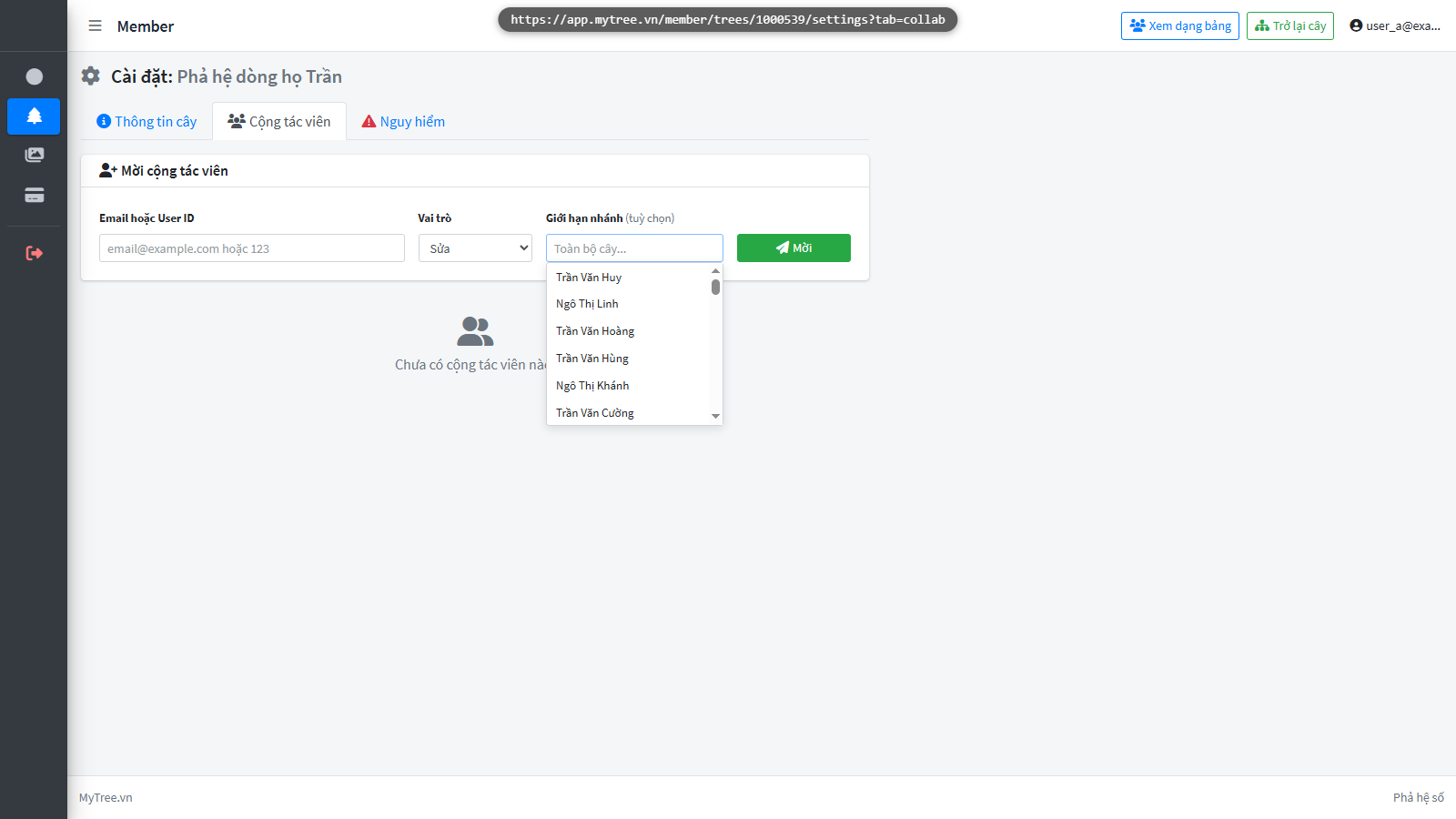
Bước 5: Dropdown chọn nhánh giới hạn
Nhập email hoặc tên đăng nhập của người muốn mời, sau đó chọn vai trò: Xem là quyền không được sửa, Hoặc Sửa là quyền thêm xoá sửa thành viên trên phả đồ. Nếu muốn giới hạn họ chỉ được sửa một nhánh nhỏ, chọn tên người gốc nhánh đó ở ô Giới hạn nhánh.
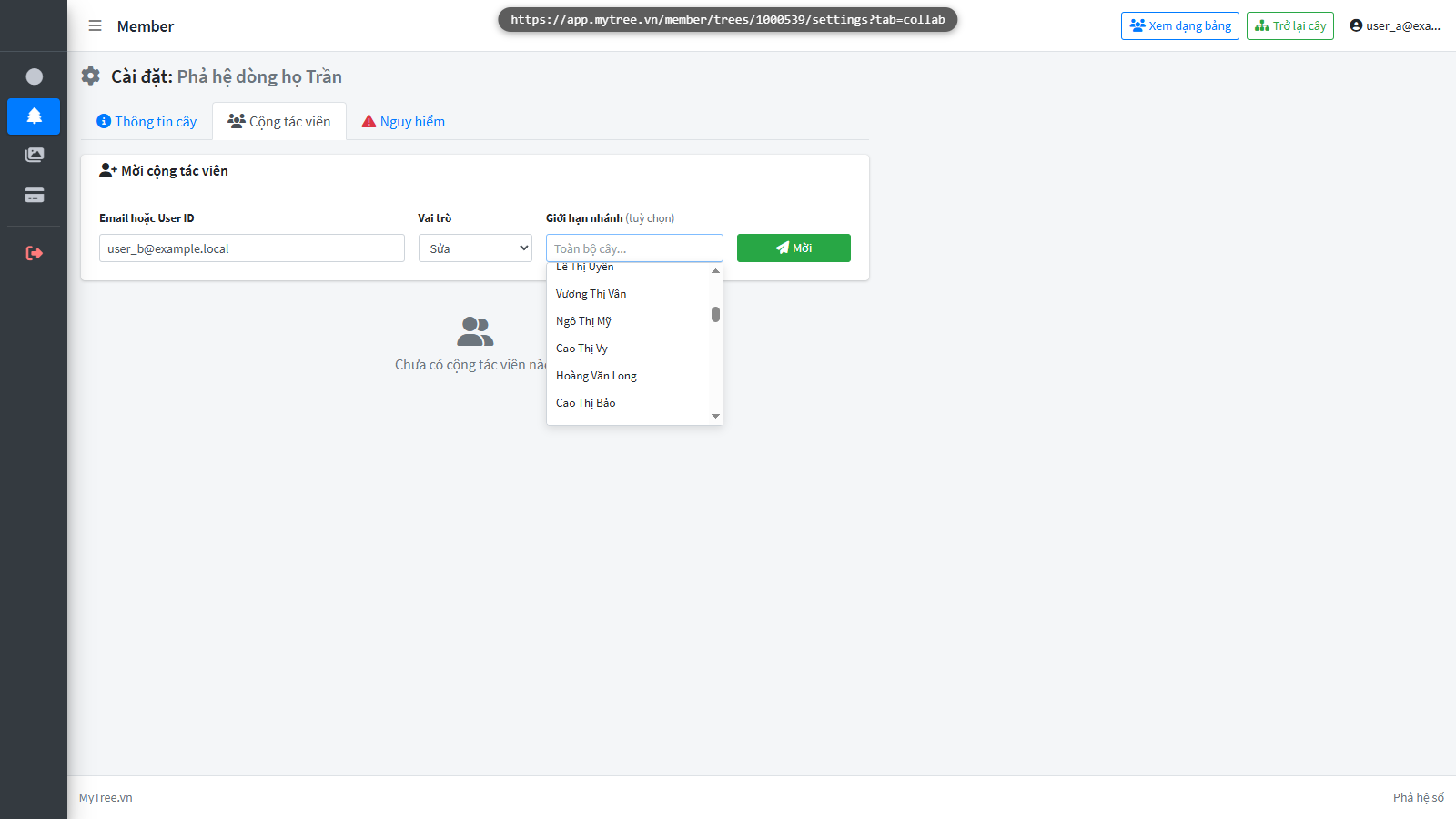
Bước 6: Bấm nút Mời
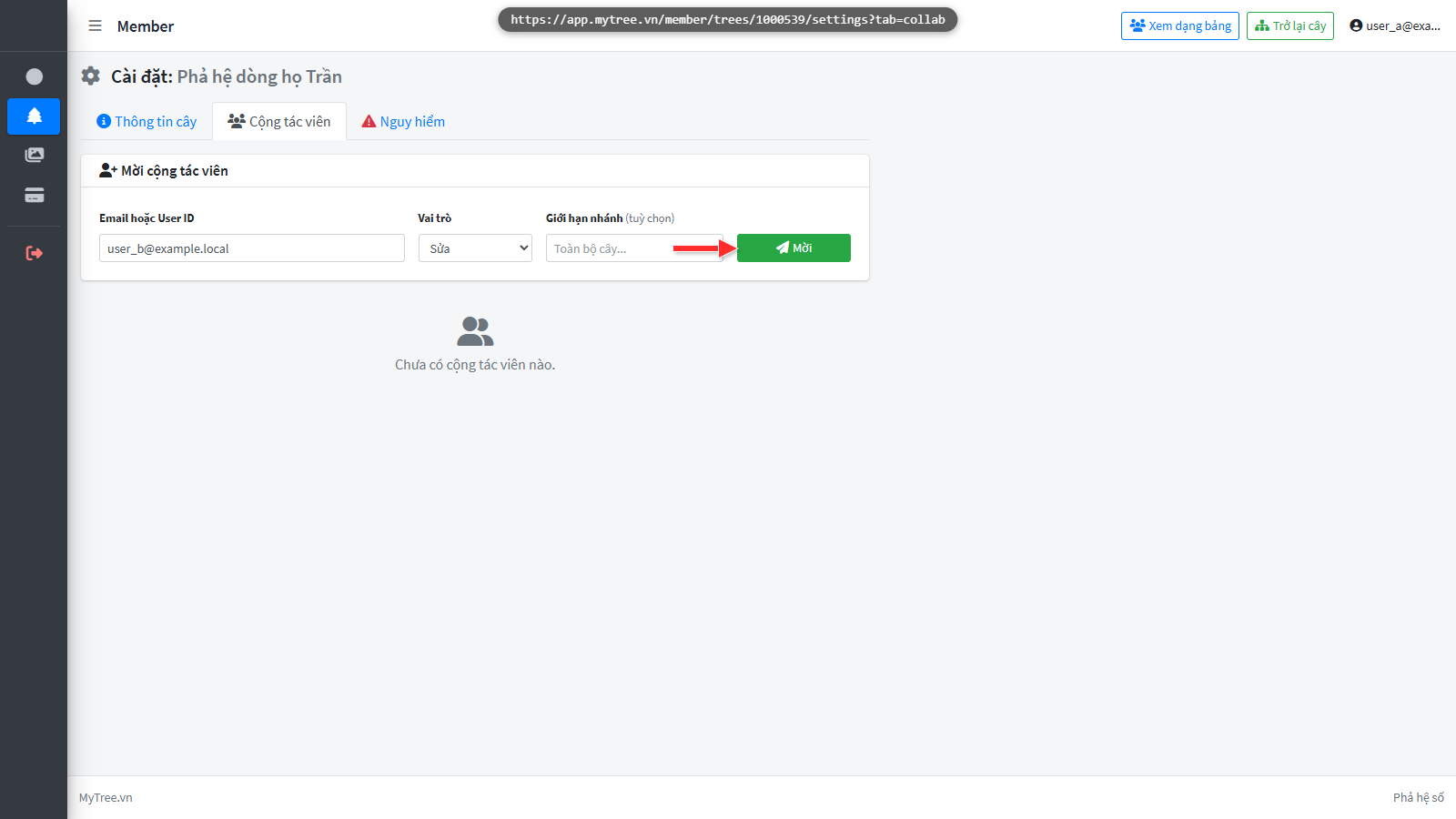
Nếu không chọn nhánh, Người dùng B được quyền trên toàn bộ cây. Nếu chọn nhánh, thì Người dùng B chỉ được quyền thao tác trong nhánh đó. Bây giờ ta Bấm Mời để gửi lời mời. Cộng tác viên sẽ thấy cây này trong danh sách phả đồ của họ và có thể chấp nhận.
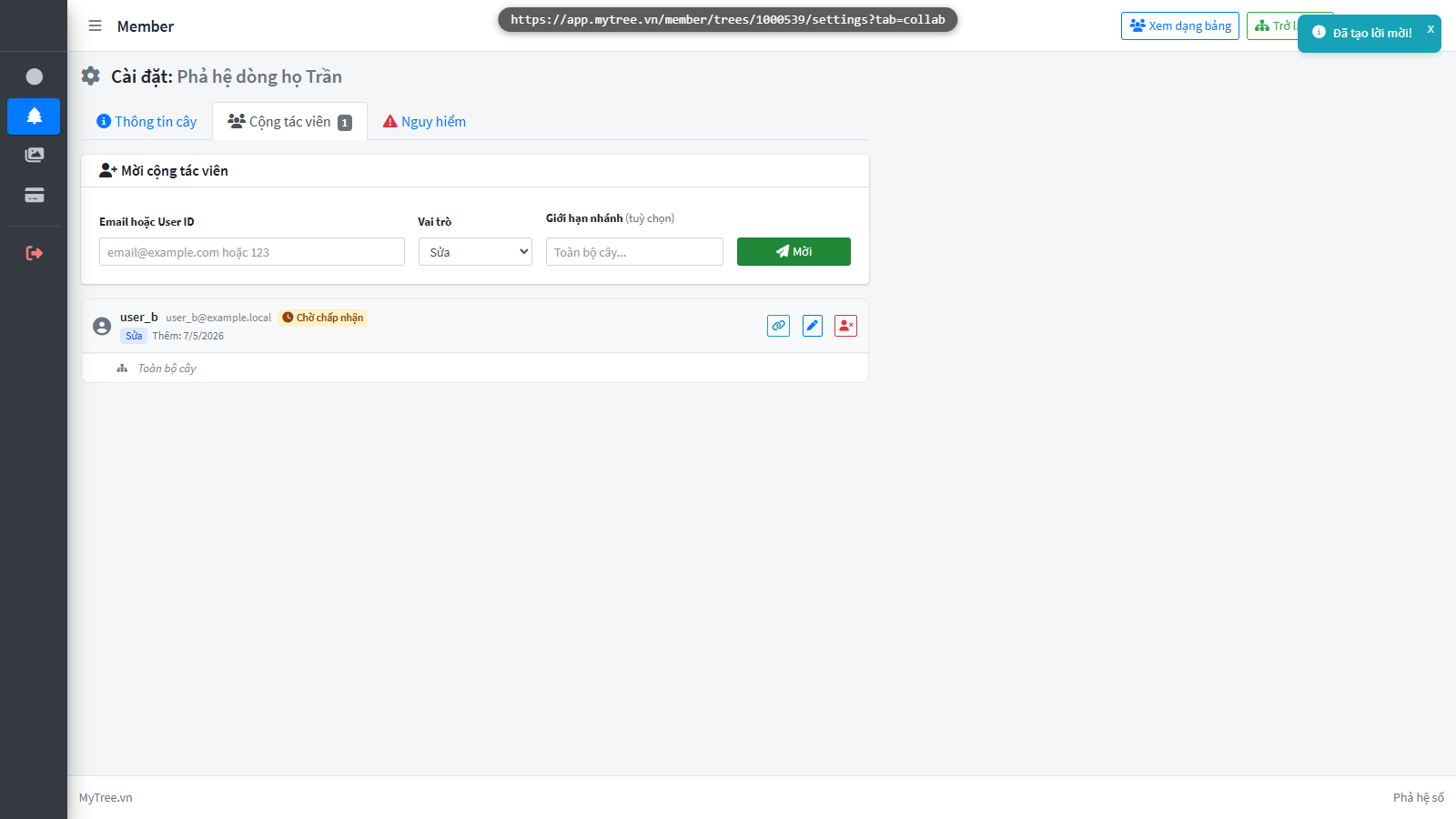
Bước 7: Cộng tác viên đang chờ chấp nhận
Nếu không chọn nhánh, Người dùng B được quyền trên toàn bộ cây. Nếu chọn nhánh, thì Người dùng B chỉ được quyền thao tác trong nhánh đó. Bây giờ ta Bấm Mời để gửi lời mời. Cộng tác viên sẽ thấy cây này trong danh sách phả đồ của họ và có thể chấp nhận.
Bước 8: Người dùng B thấy cây đang chờ xác nhận
Bây giờ ta chuyển sang tài khoản Người dùng B , người vừa được mời. Họ vào trang Danh sách cây và sẽ thấy cây đang chờ xác nhận.
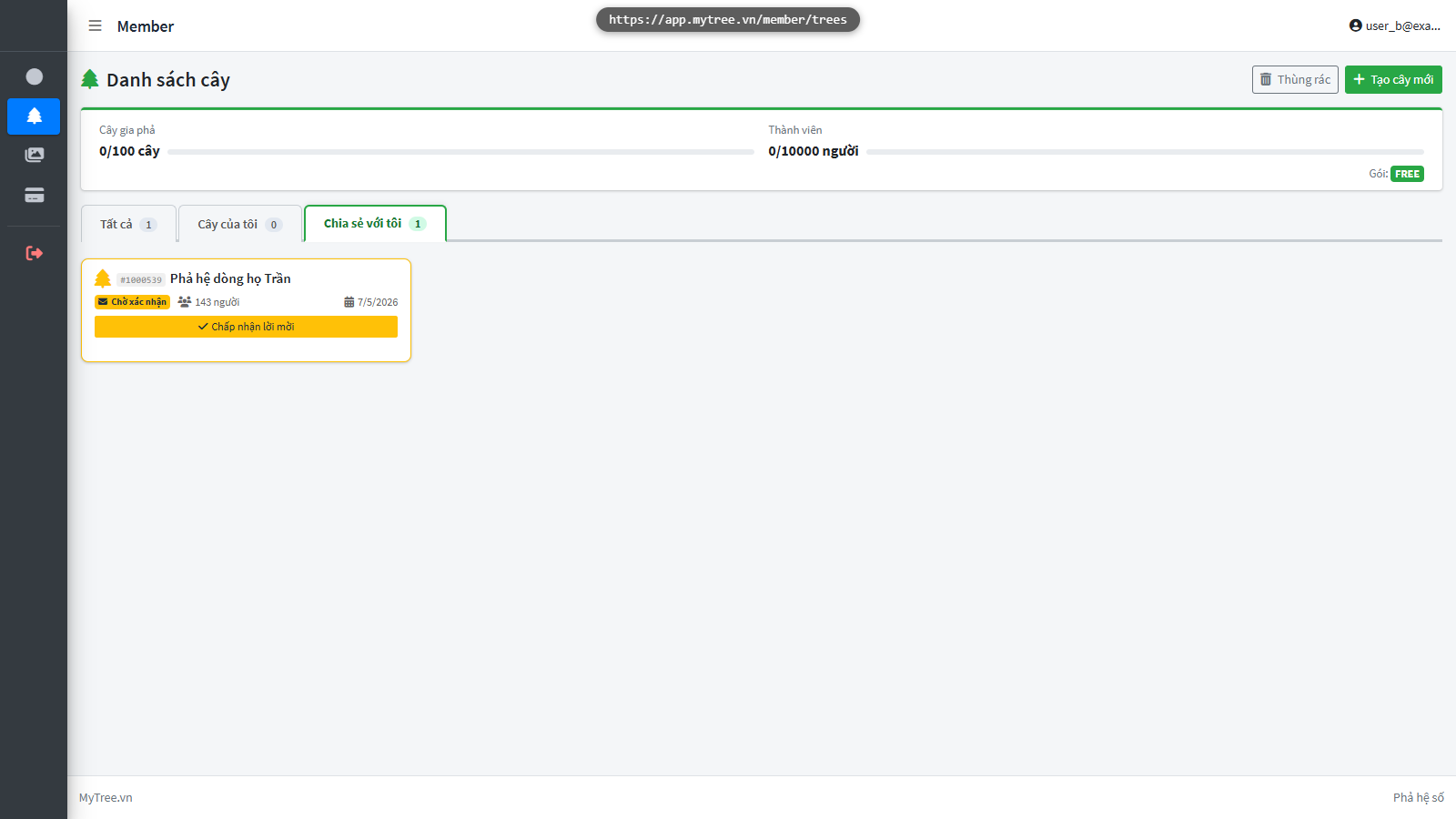
Bước 9: Bấm Chấp nhận lời mời
Người dùng B bấm Chấp nhận lời mời trên danh sách cây và truy cập cây.
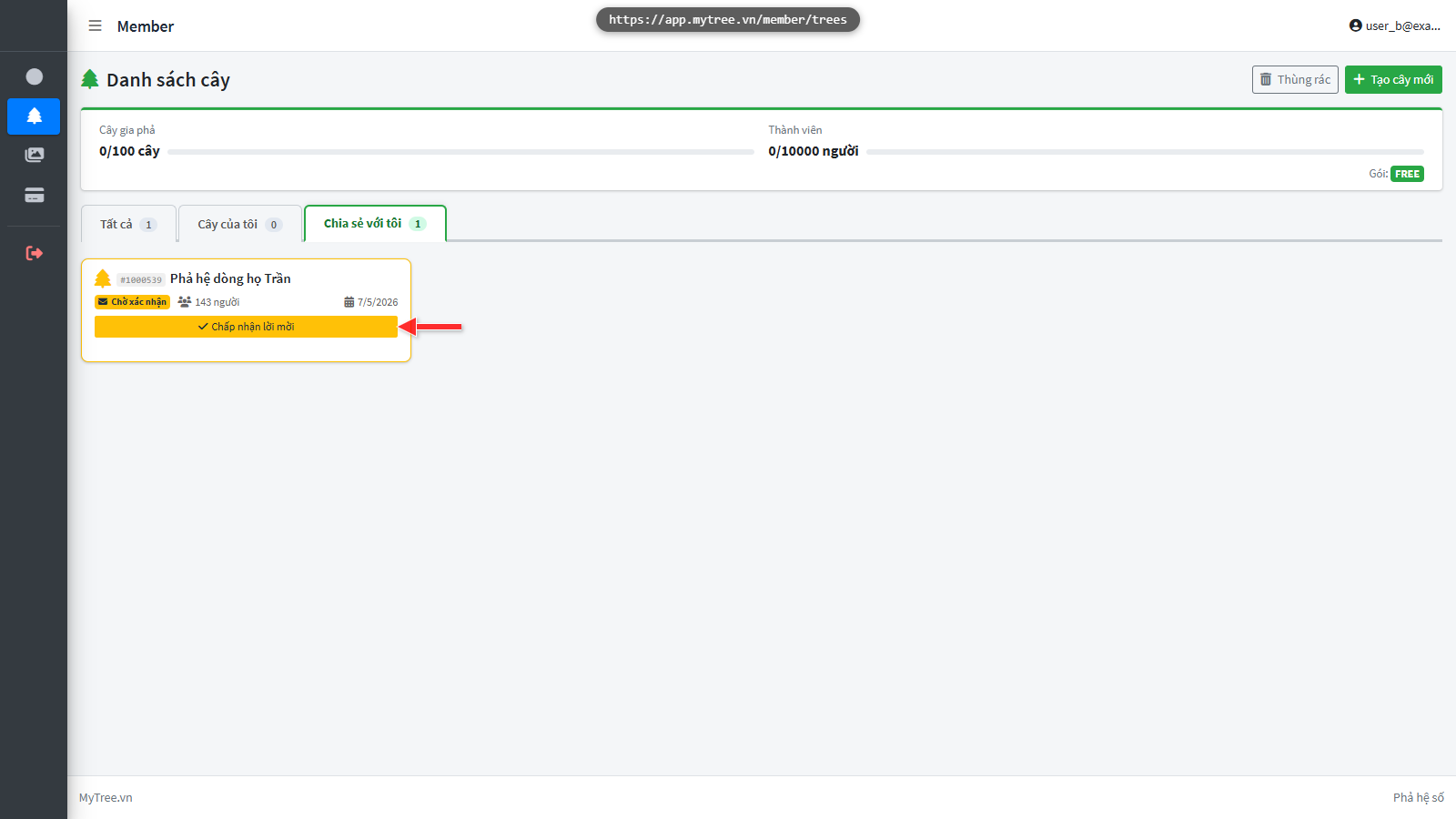
Bước 10: Người dùng B sau khi chấp nhận — cây đã kích hoạt
Người dùng B bấm Chấp nhận lời mời trên danh sách cây và truy cập cây.
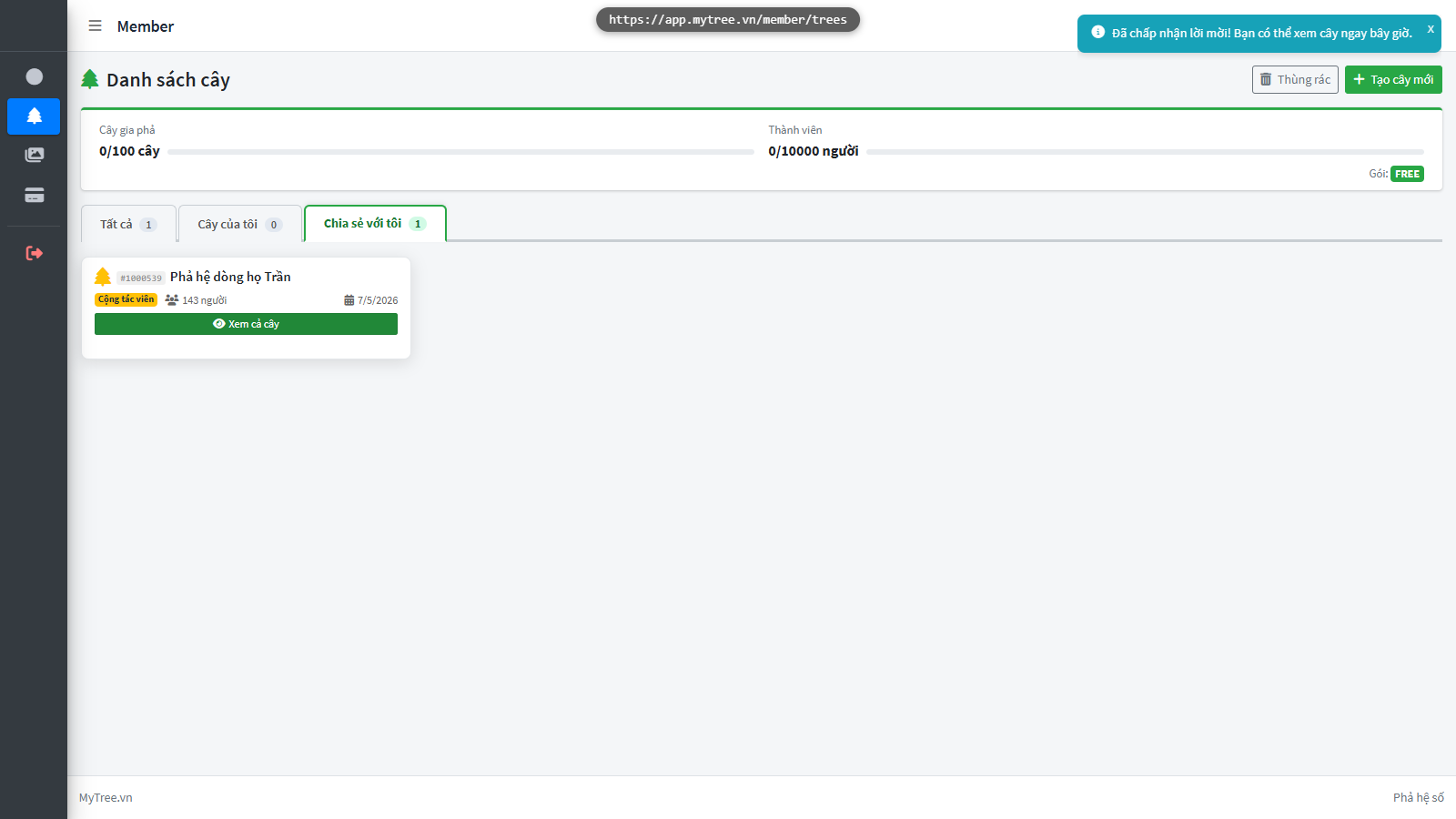
Bước 11: Bấm Xem cả cây
Cây đã được chấp nhận. Bấm Xem cây để vào xem phả đồ ngay.
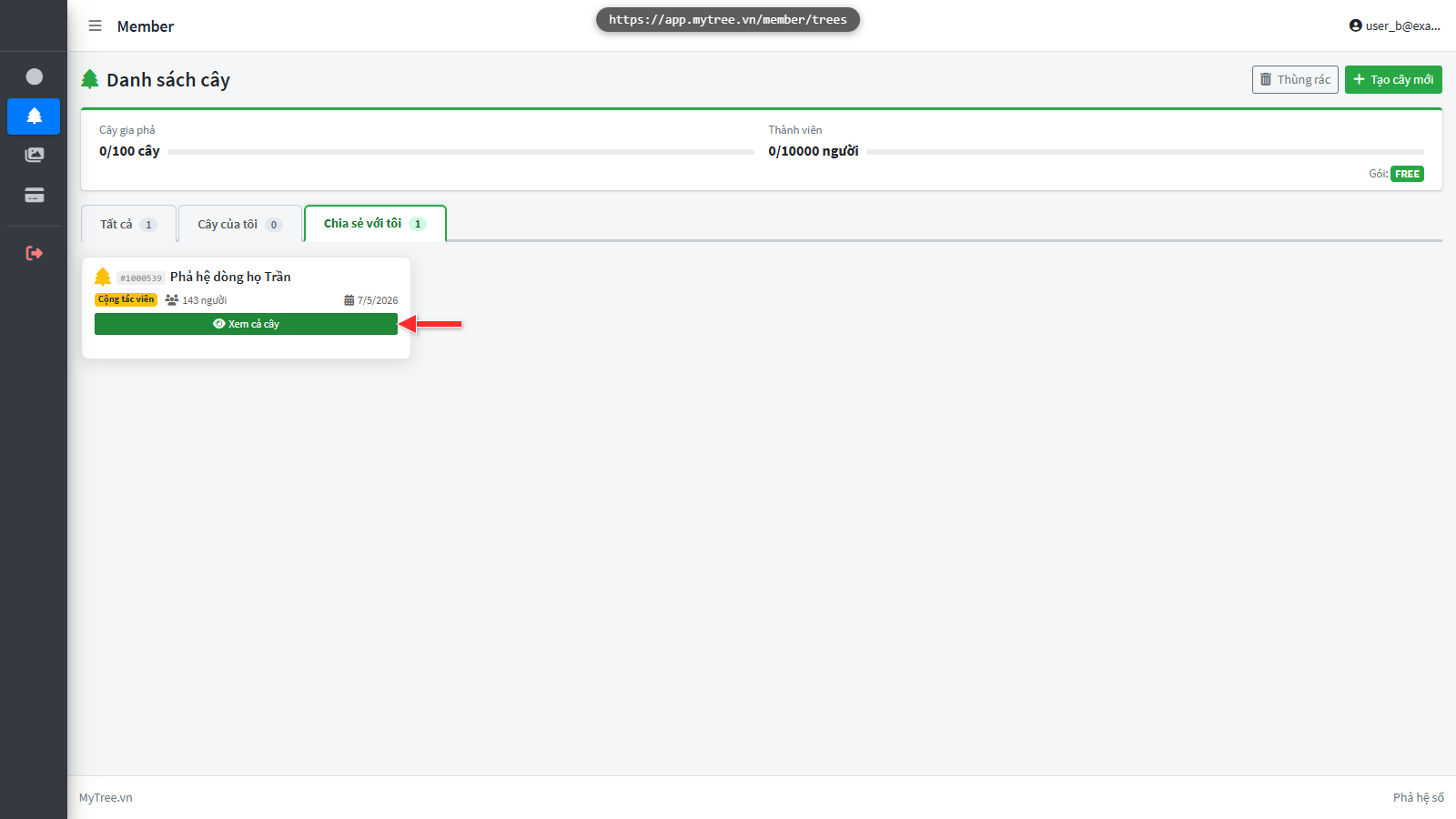
Bước 12: Người dùng B xem phả đồ với tư cách cộng tác viên
Cây đã được chấp nhận. Bấm Xem cây để vào xem phả đồ ngay.
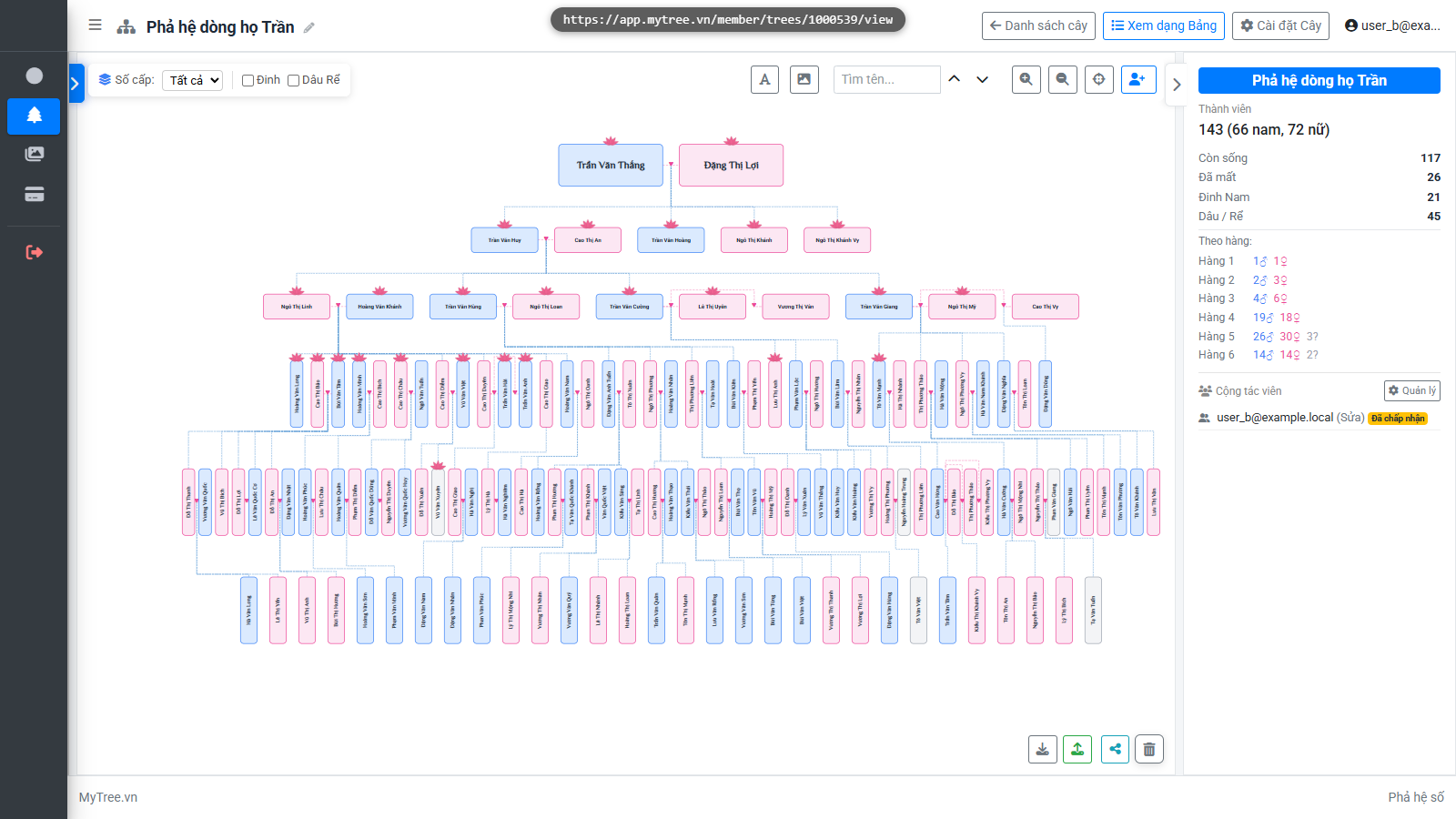
Bước 13: Bạn xem phả đồ sau khi collab chấp nhận
Cộng tác viên B xuất hiện trong danh sách bên phải với trạng thái Chấp nhận
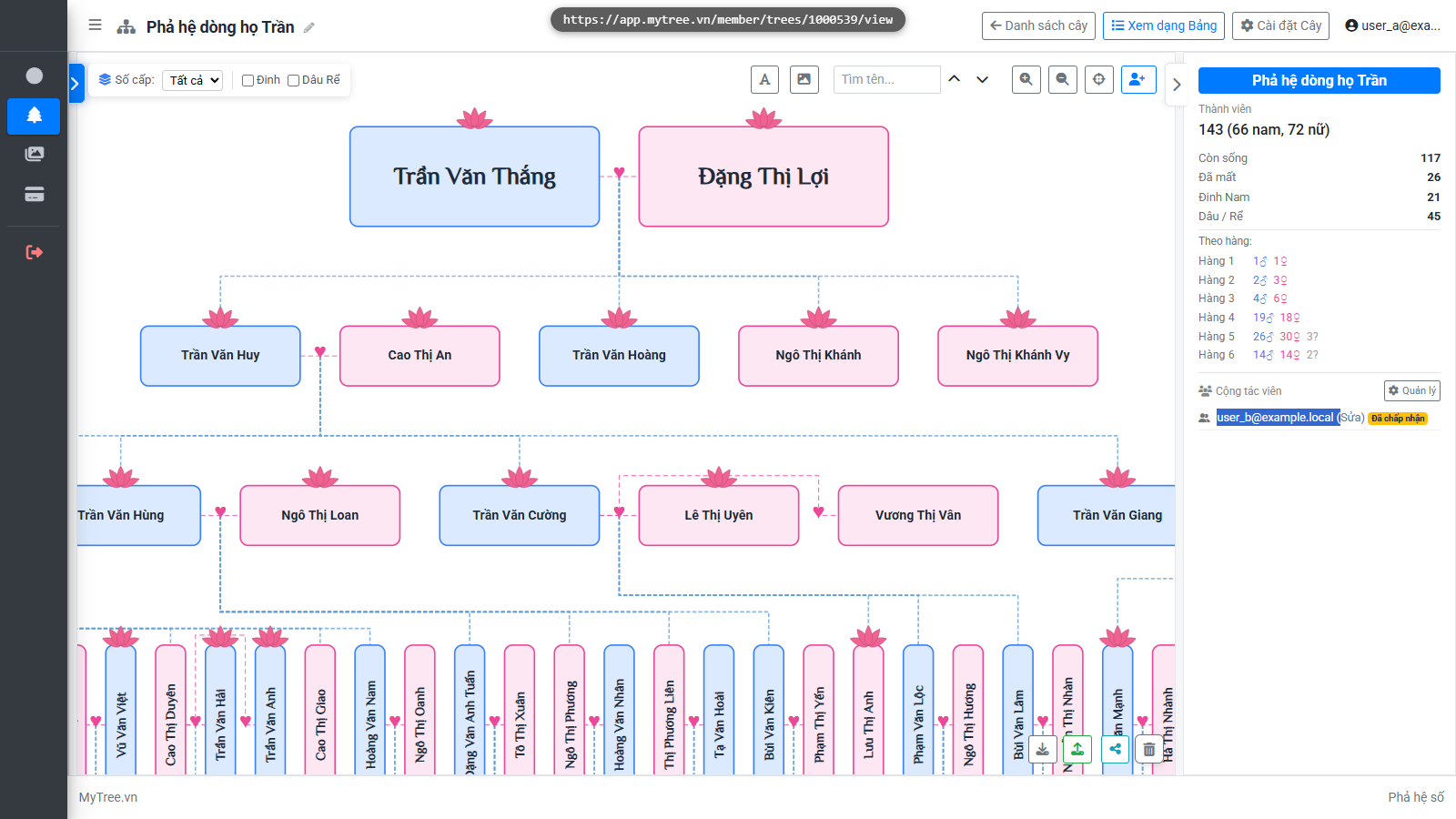
Bước 14: Panel cộng tác viên trên phả đồ
Cùng link nhanh vào trang quản lý.
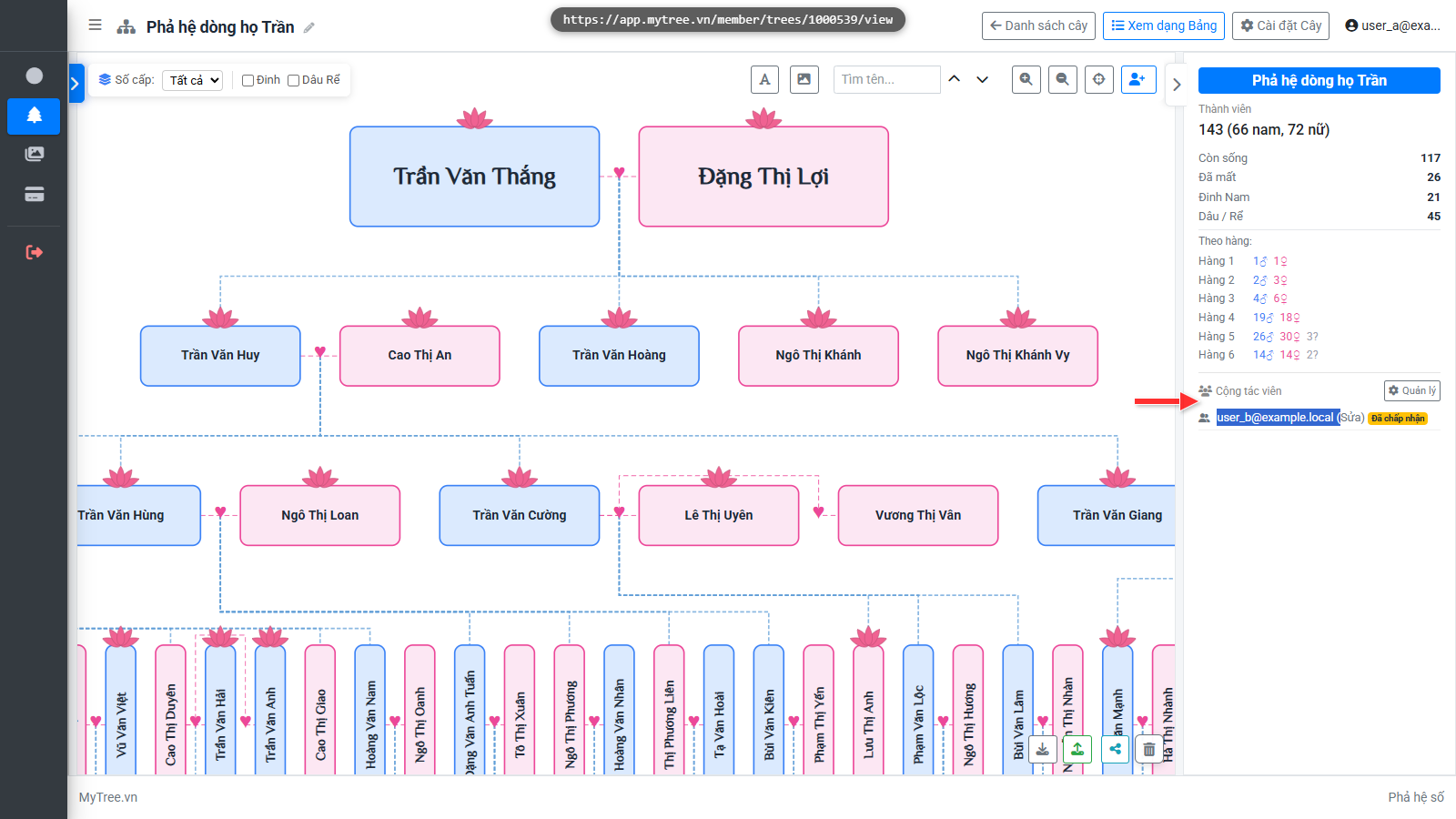
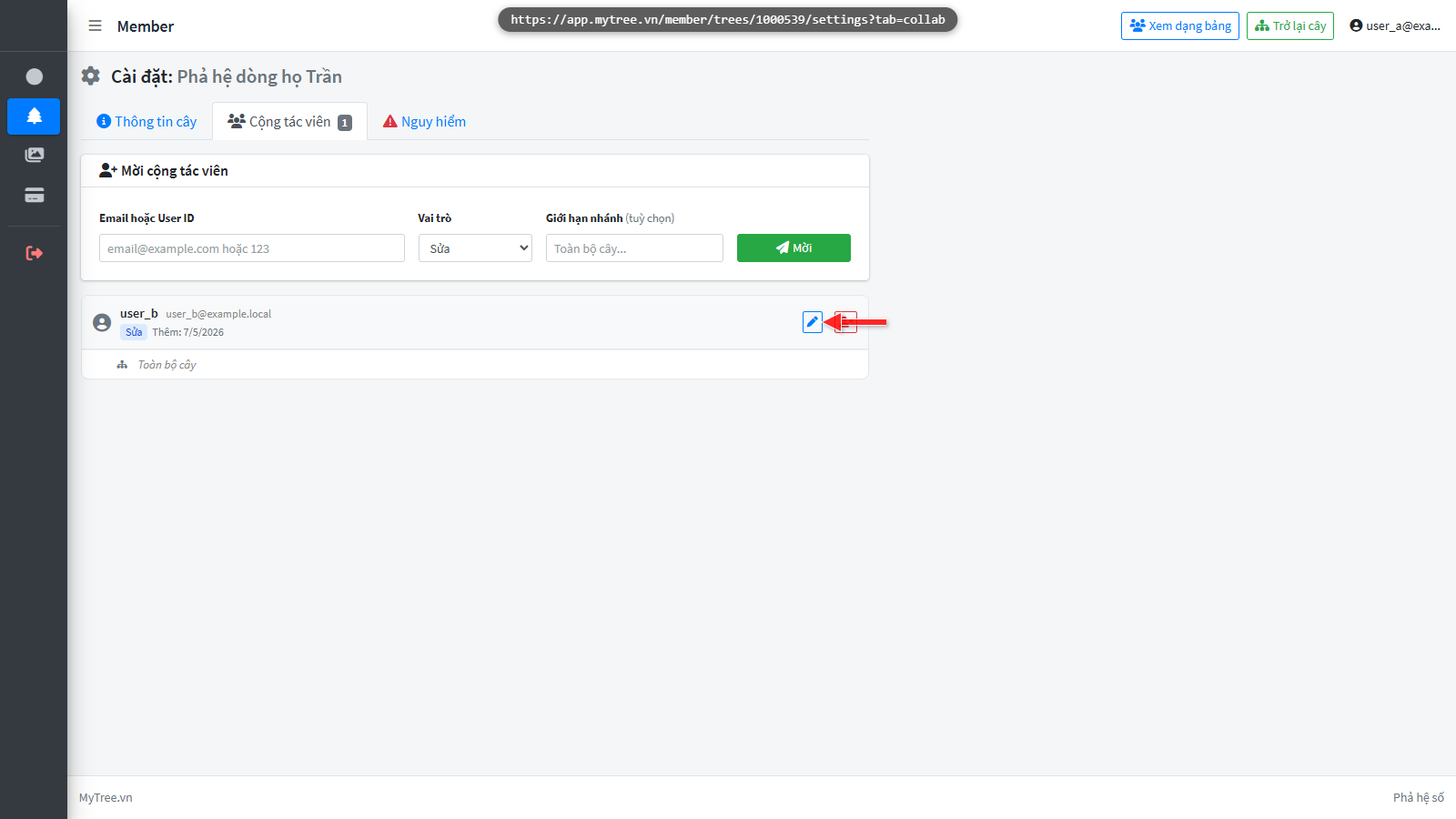
Bước 15: Nút đổi vai trò
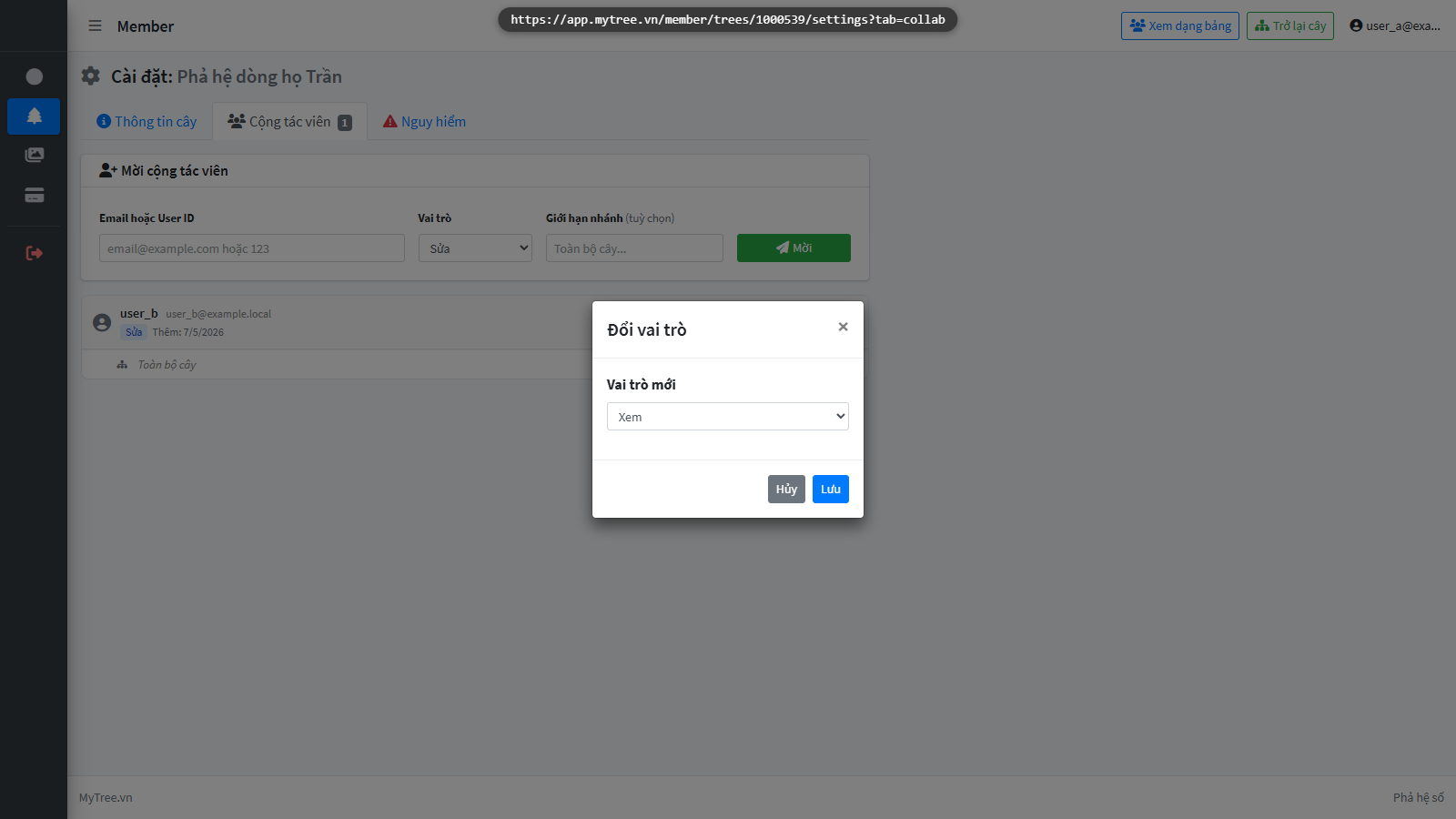
Bạn có thể đổi vai trò của B bất kỳ lúc nào bằng cách bấm nút bút chì bên cạnh tên cộng tác viên, chọn vai trò mới rồi bấm Lưu.
Bước 16: Modal đổi vai trò
Bạn có thể đổi vai trò của B bất kỳ lúc nào bằng cách bấm nút bút chì bên cạnh tên cộng tác viên, chọn vai trò mới rồi bấm Lưu.
Bước 17: Vai trò đã đổi sang Xem
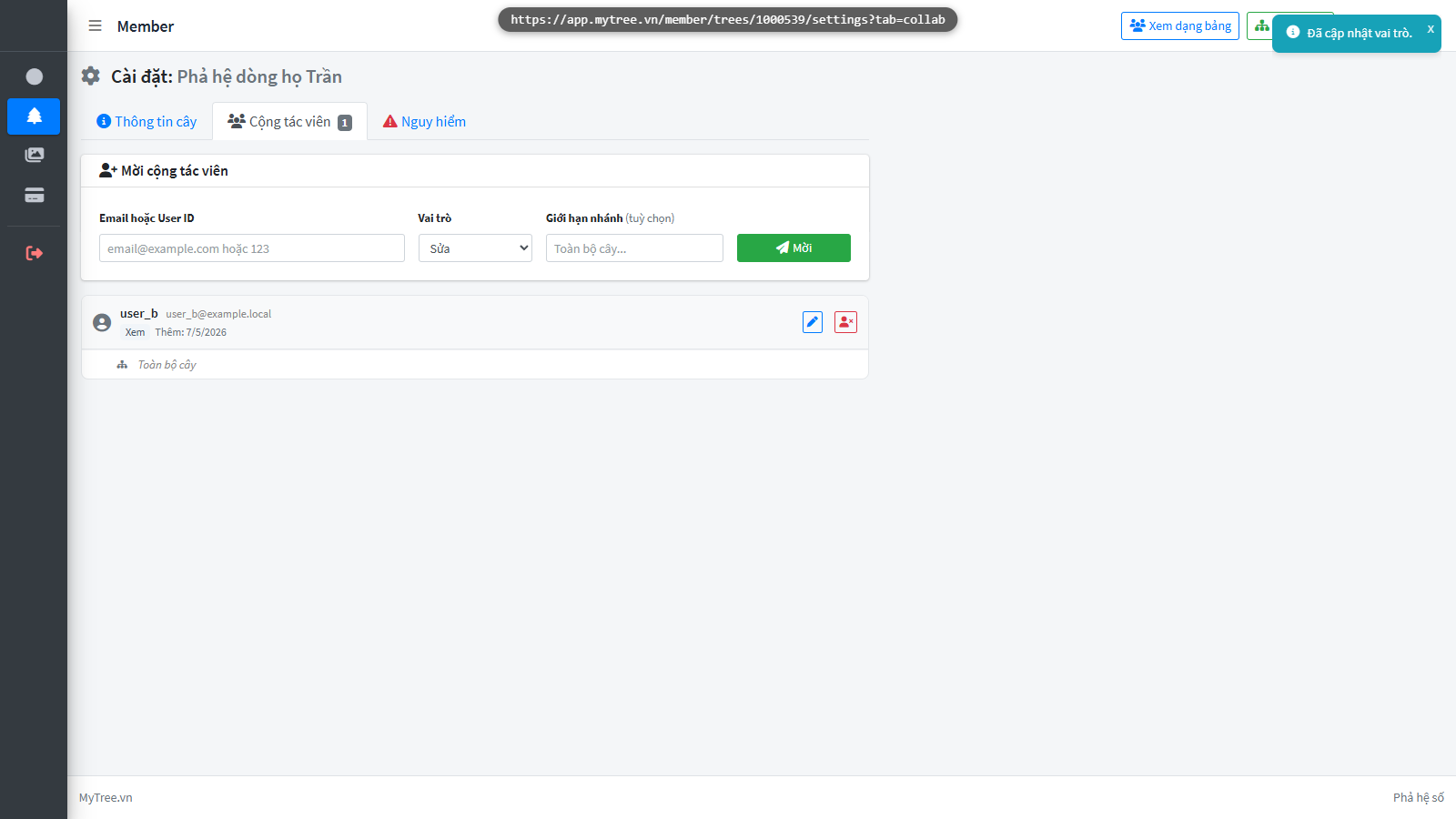
Bạn có thể đổi vai trò của B bất kỳ lúc nào bằng cách bấm nút bút chì bên cạnh tên cộng tác viên, chọn vai trò mới rồi bấm Lưu.
Bước 18: Nút thu hồi quyền
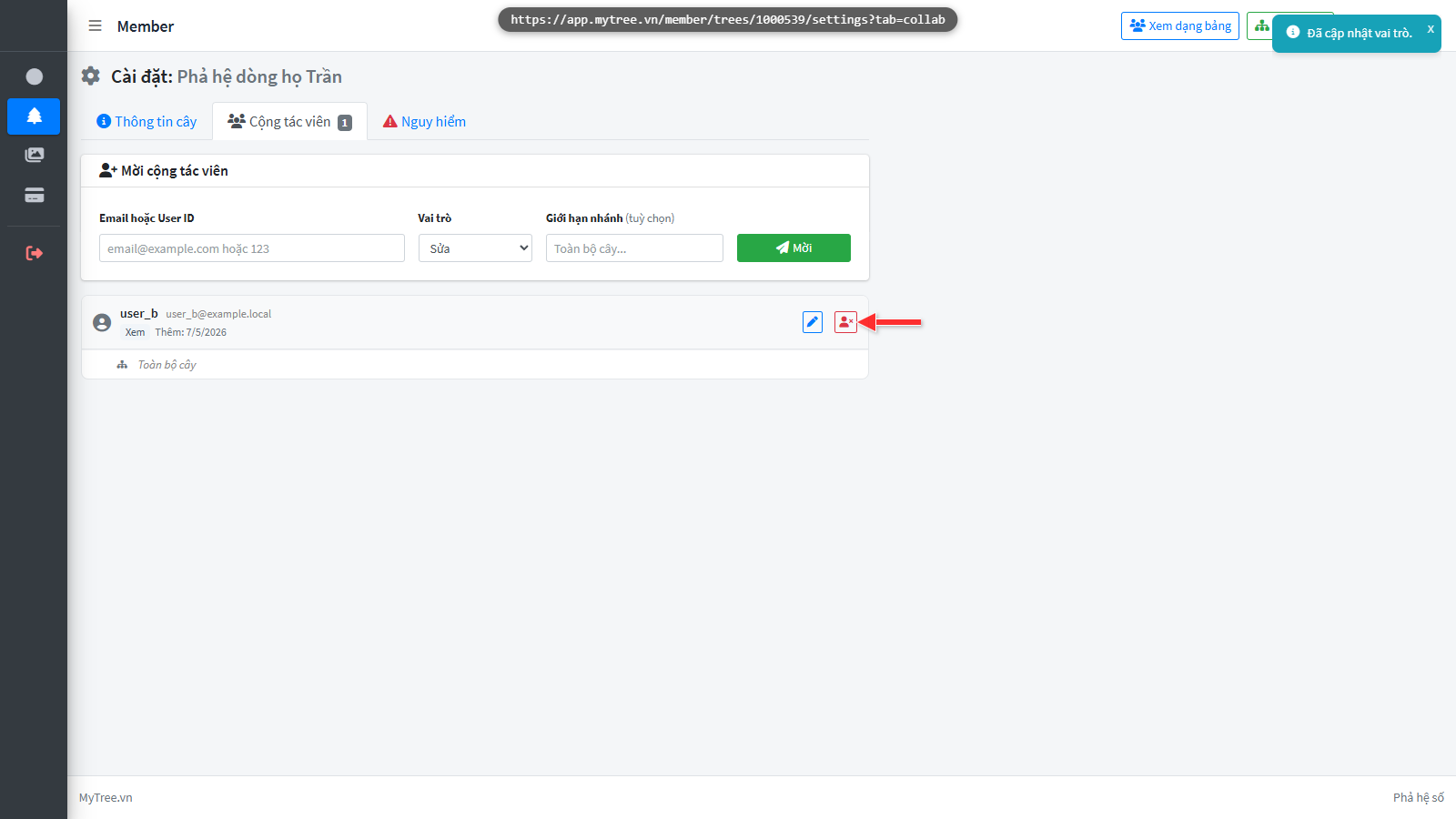
Để thu hồi quyền, bấm nút Thu hồi. B sẽ không còn truy cập được cây này nữa.
Bước 19: Danh sách sau khi thu hồi
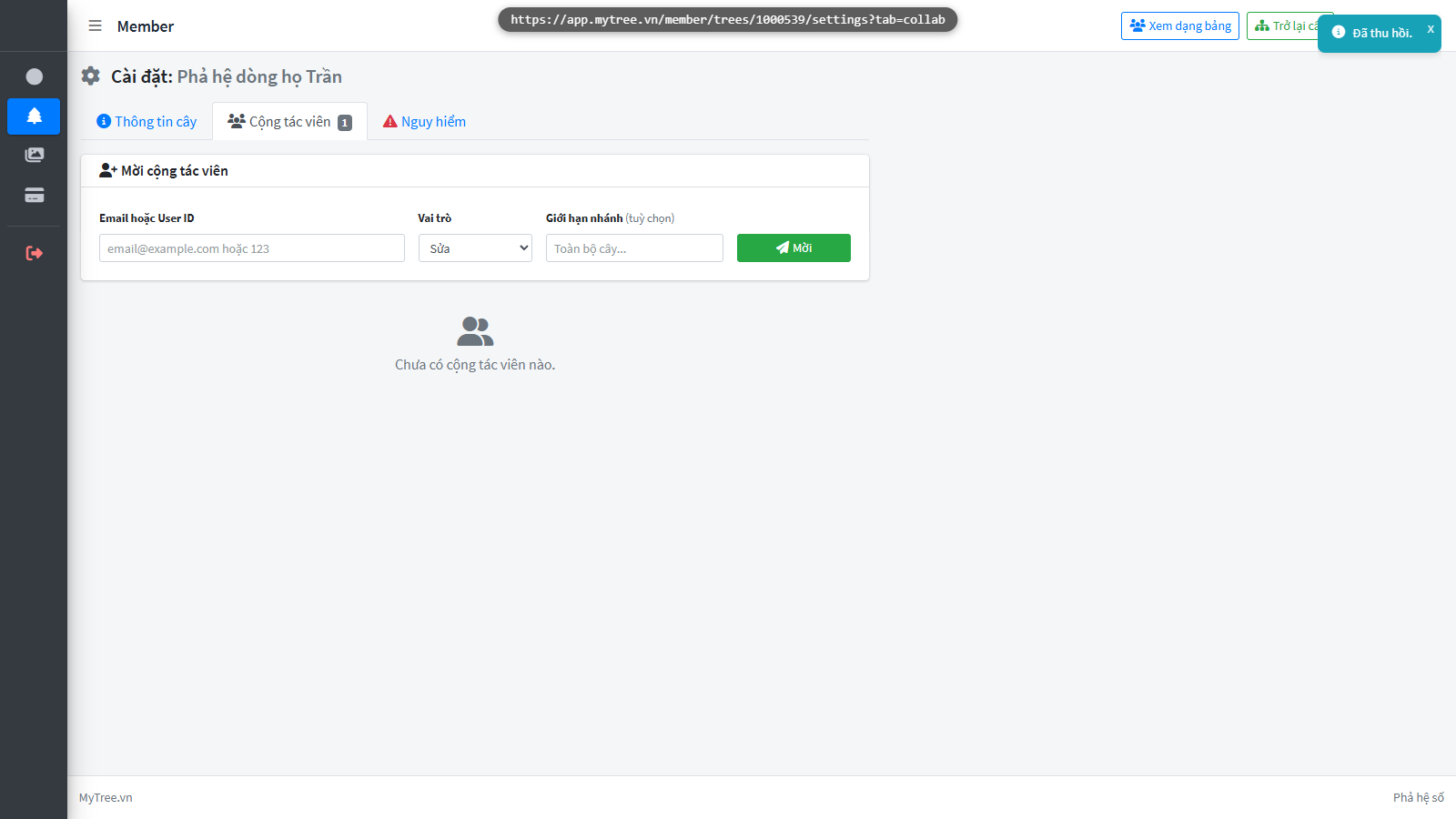
Để thu hồi quyền, bấm nút Thu hồi. B sẽ không còn truy cập được cây này nữa.
Bước 20: Người dùng B không còn thấy cây sau khi bị thu hồi
Ở bên tài khoản của B, Cây sẽ không còn trong danh sách.
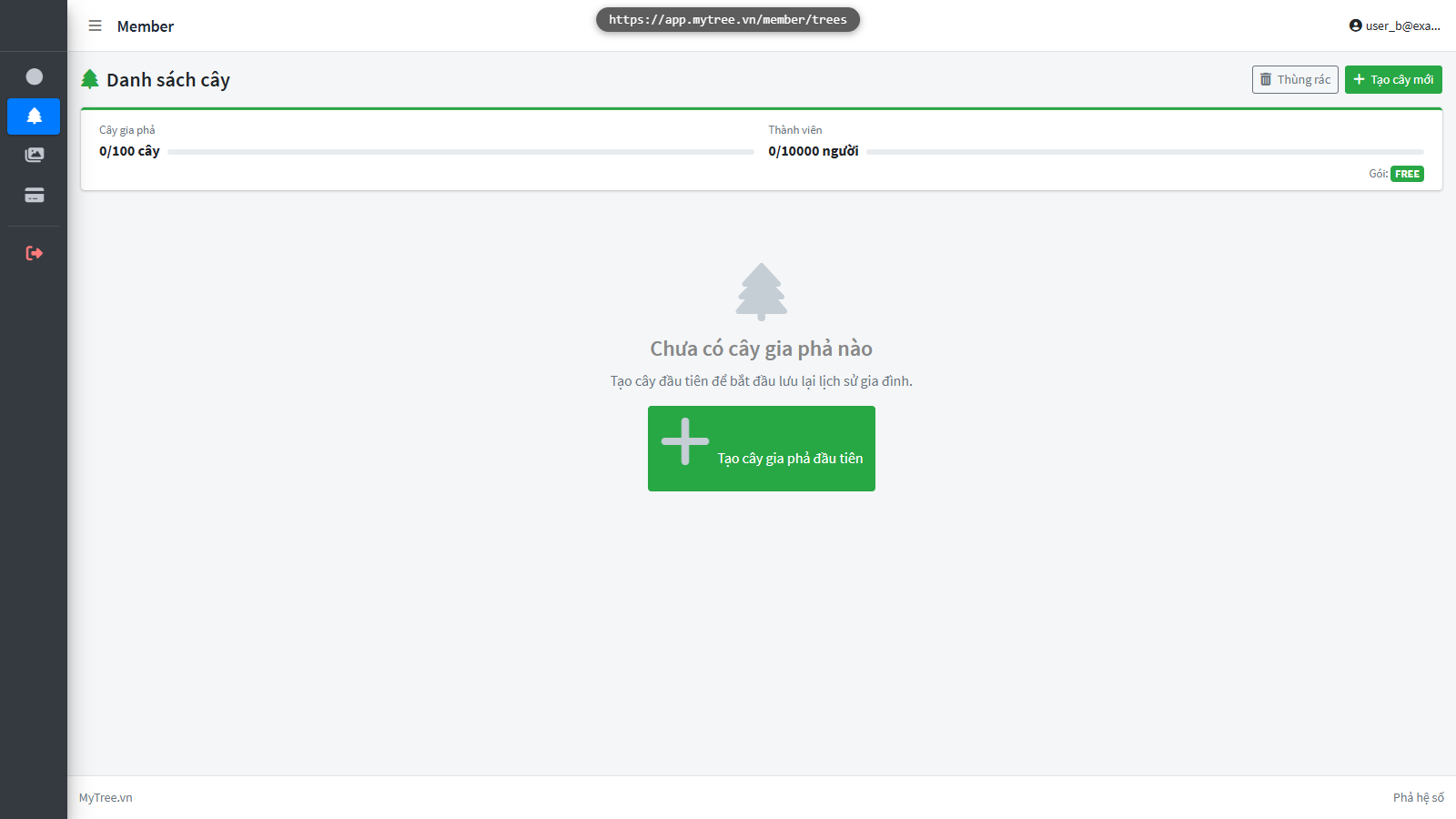
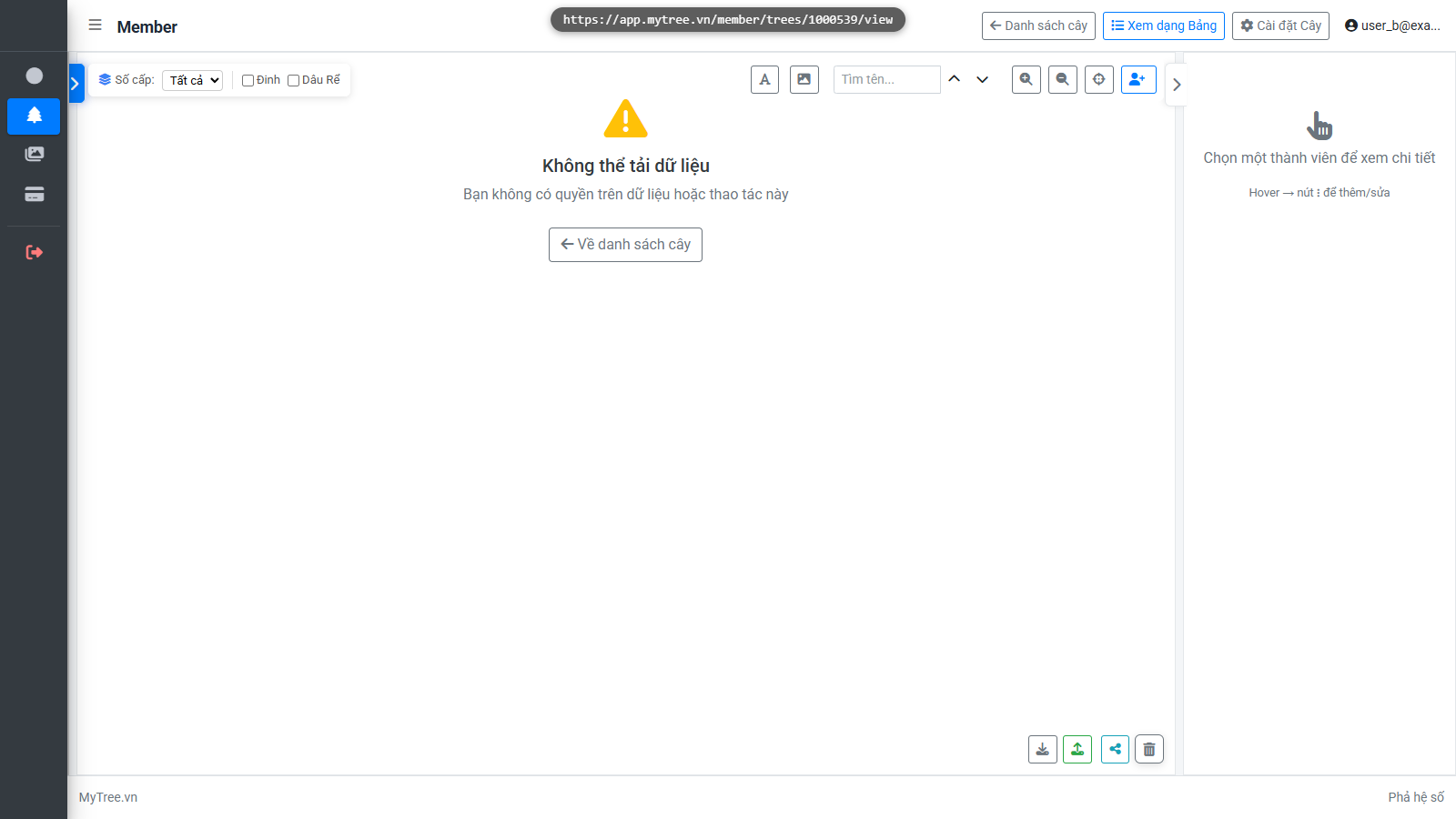
Bước 21: Người dùng B bị từ chối truy cập vào cây
Ở bên tài khoản của B, Cây sẽ không còn trong danh sách.