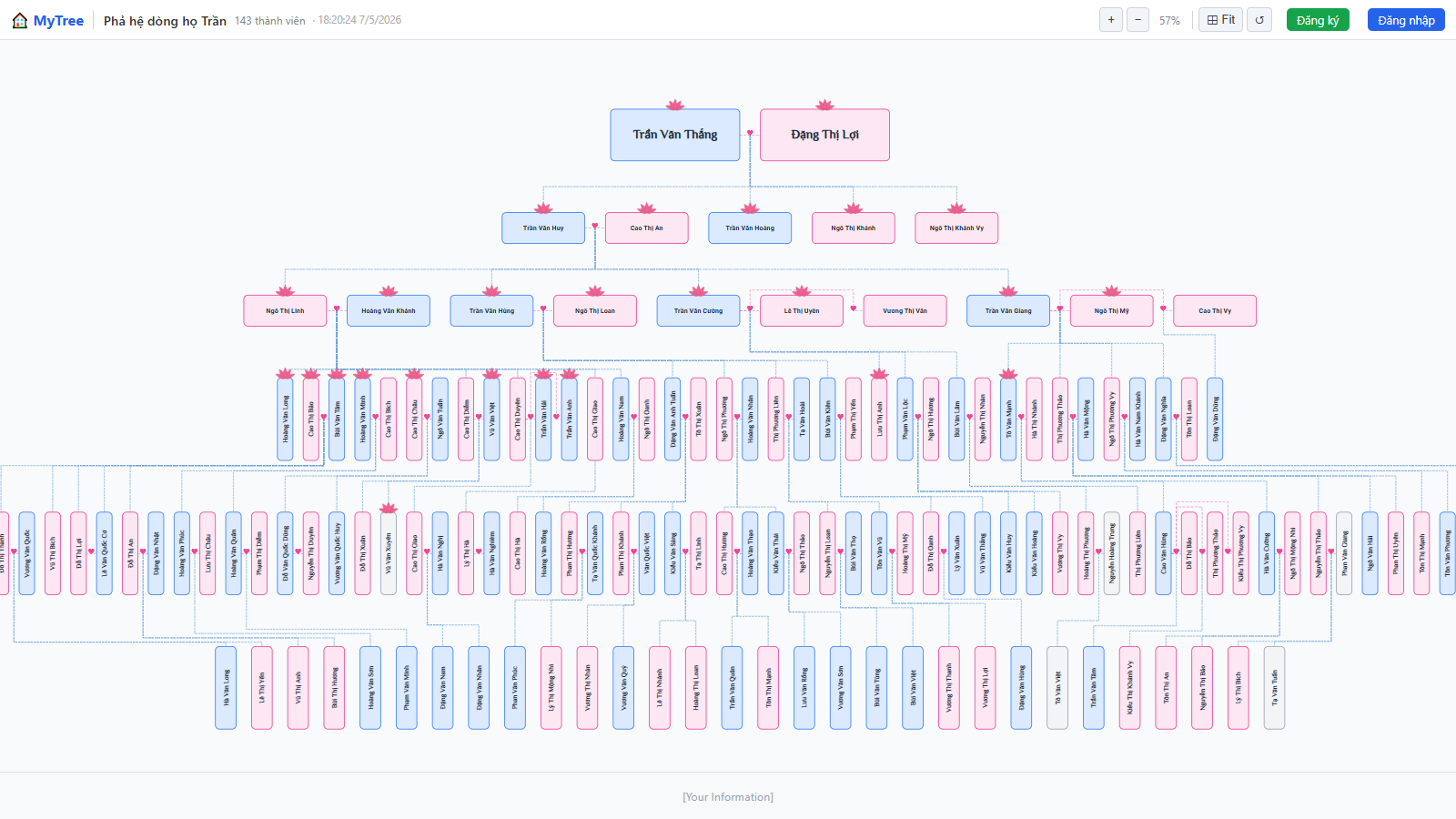
Xuất & Chia sẻ phả đồ
Bước 1: Giao diện cây gia phả
Chào các bạn! Phần này hướng dẫn cách xuất phả đồ ra các định dạng file khác nhau và chia sẻ cây công khai lên internet.
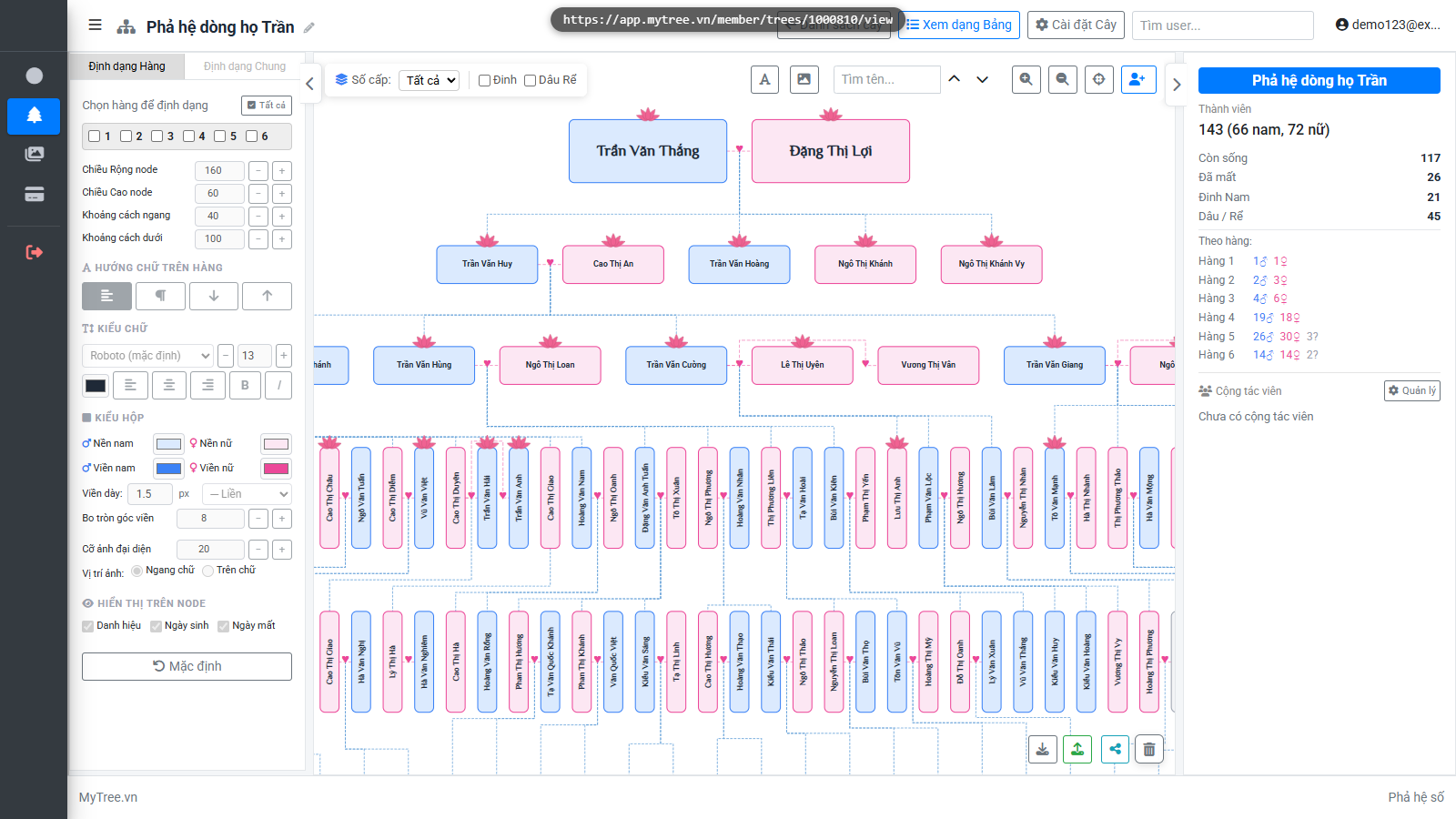
Bước 2: Bấm nút Tải xuống
Bấm nút Tải xuống ở góc dưới bên phải để mở hộp thoại chọn định dạng xuất.
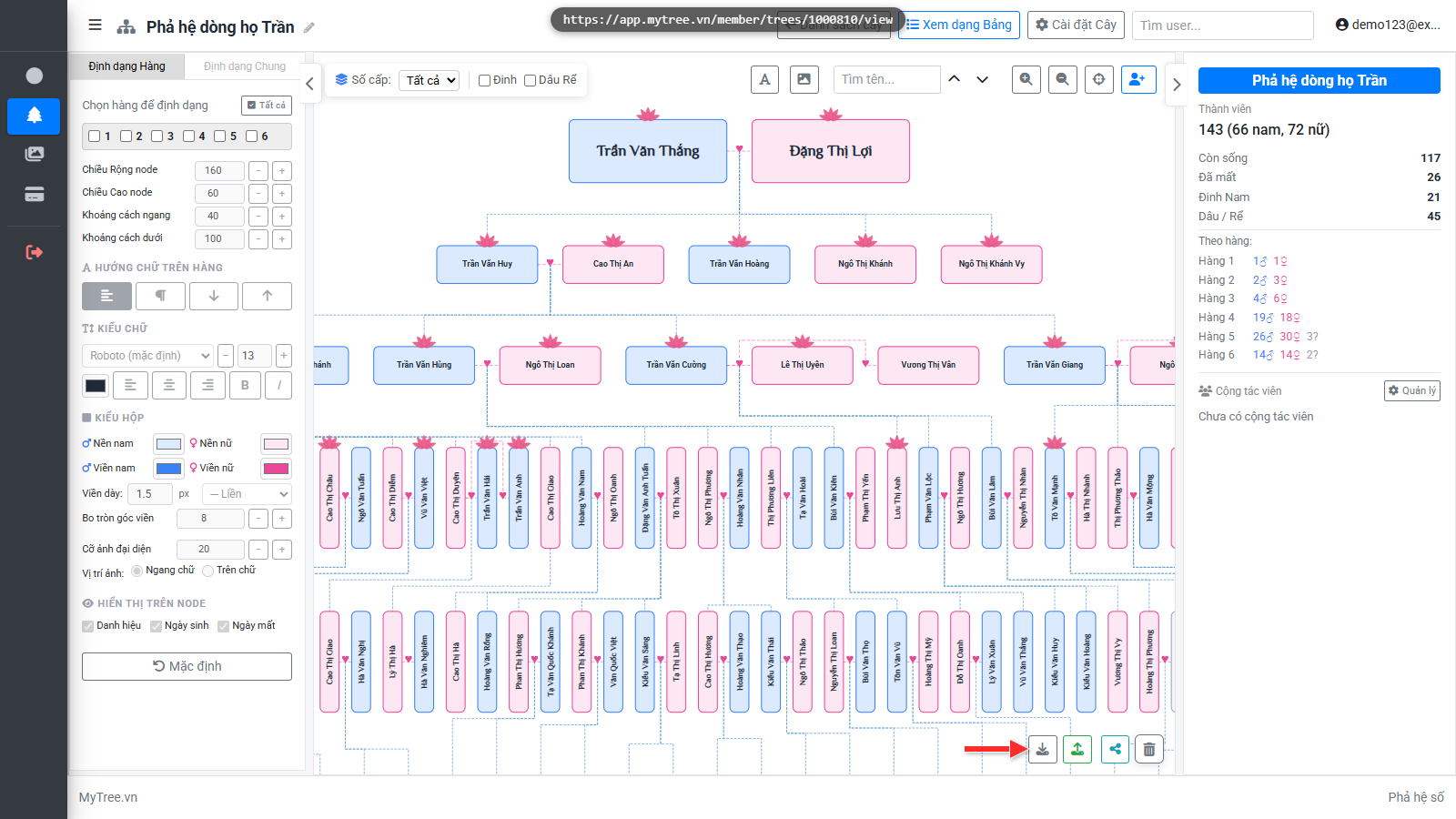
Bước 3: Hộp thoại chọn định dạng xuất
Có nhiều định dạng để xuất: PDF để in, SVG và PNG là hình ảnh chất lượng cao, Word và Excel để chỉnh sửa, GED-COM để chuyển sang phần mềm gia phả khác. File Excel, Ged-Com, Word, cũng là một cách mà bạn có thể tự lưu trữ backup dữ liệu phả đồ của mình!
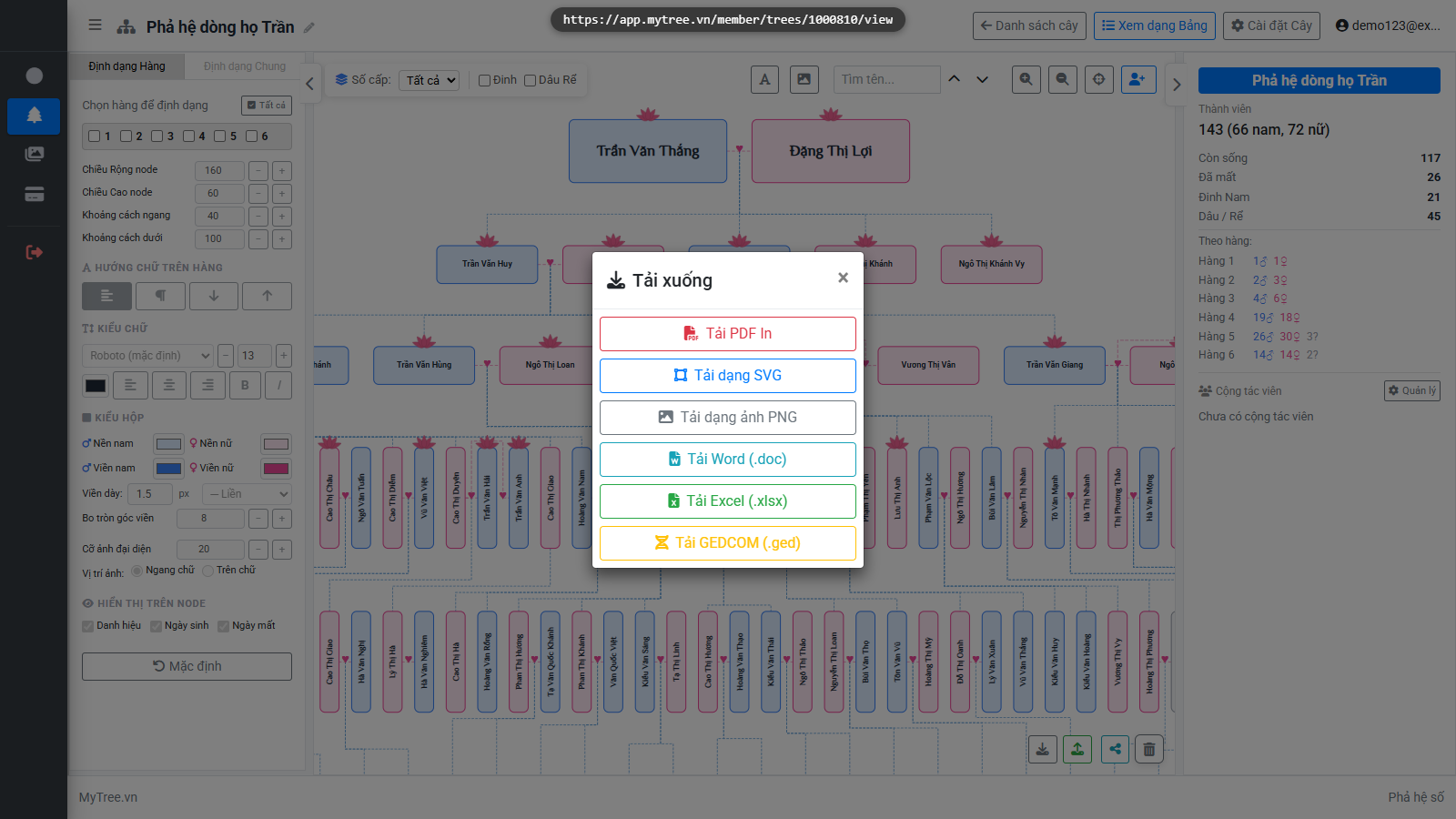
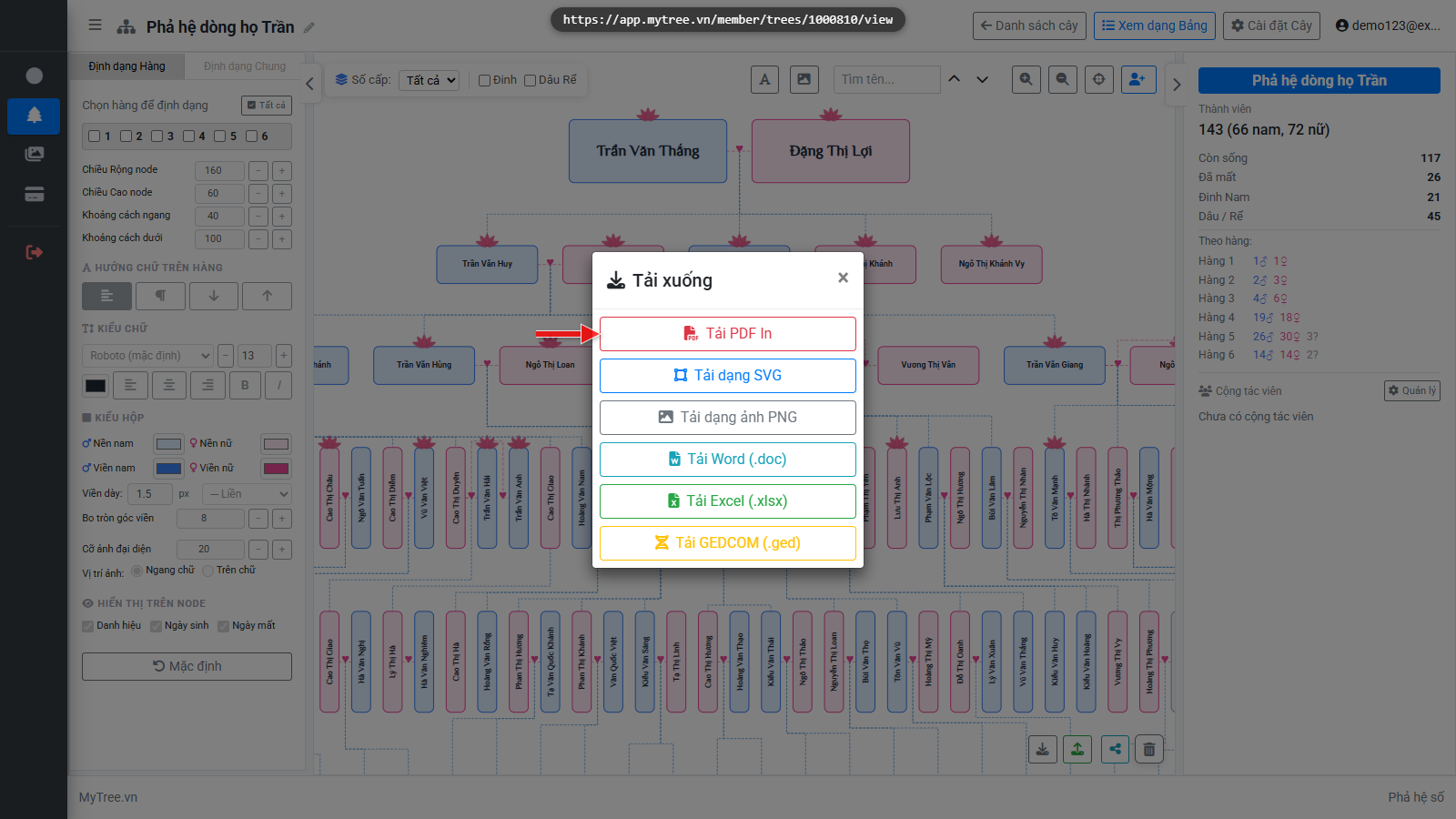
Bước 4: Tùy chọn PDF
Bấm Tải PDF In để mở cửa sổ in. Từ đây bạn có thể chọn Lưu thành PDF hoặc in thẳng ra máy in. Chú ý khi xuất PDF, cho kết quả là 1 file pdf. Khi xuất bạn sẽ thấy chỗ chỉnh tỷ lệ phần trăm để vừa với khung, xoay ngang hoặc dọc. Có thể xuất cỡ A4. Khi in bên in ấn sẽ tự chỉnh vừa kích thước in mong muốn, ví dụ A0 hoặc lớn hơn, vì PDF có thể phóng to linh hoạt.
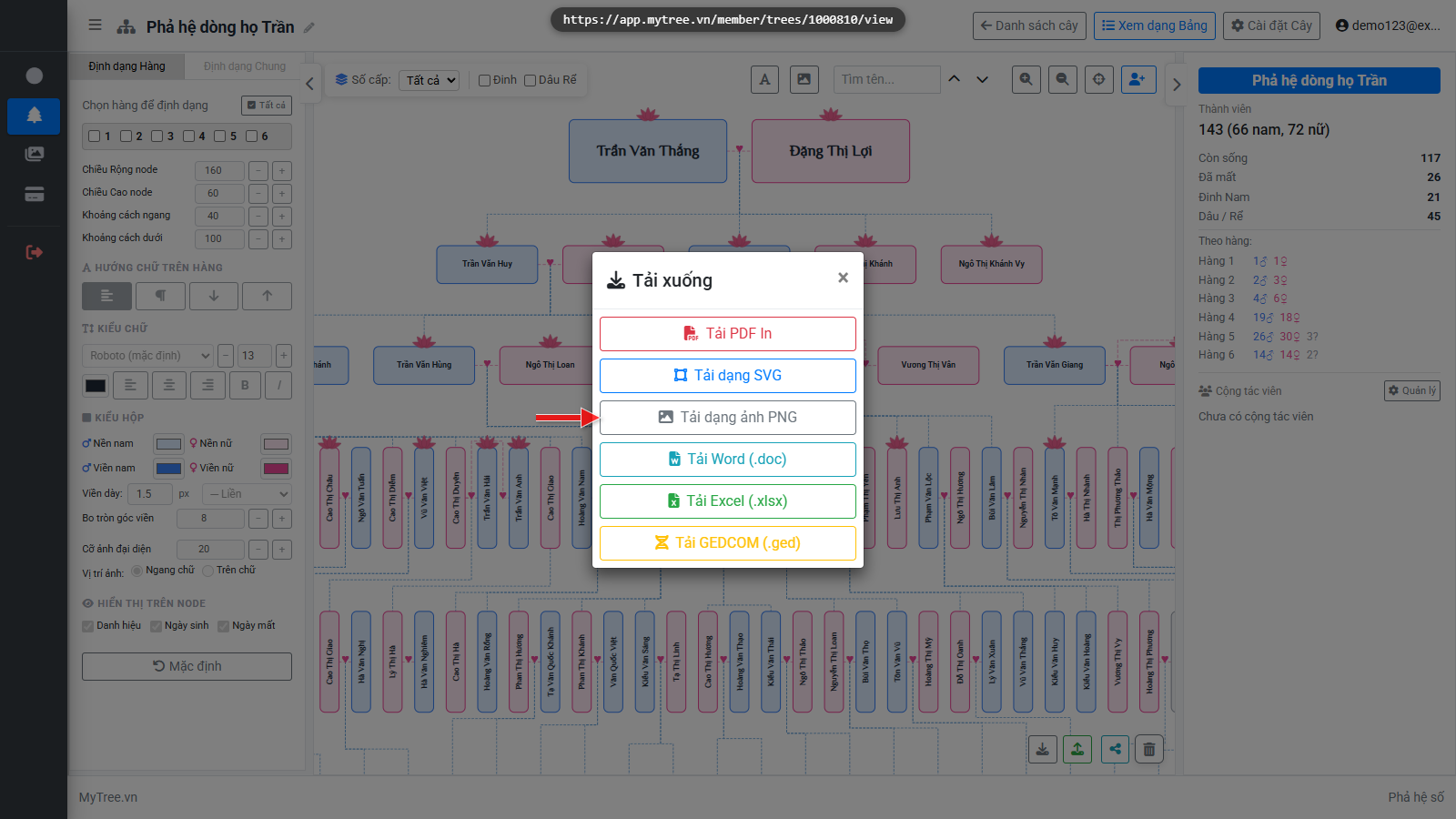
Bước 5: Tùy chọn PNG
Bấm Tải dạng ảnh PNG để tải về file ảnh. Phù hợp để đăng lên mạng xã hội hoặc in ảnh.
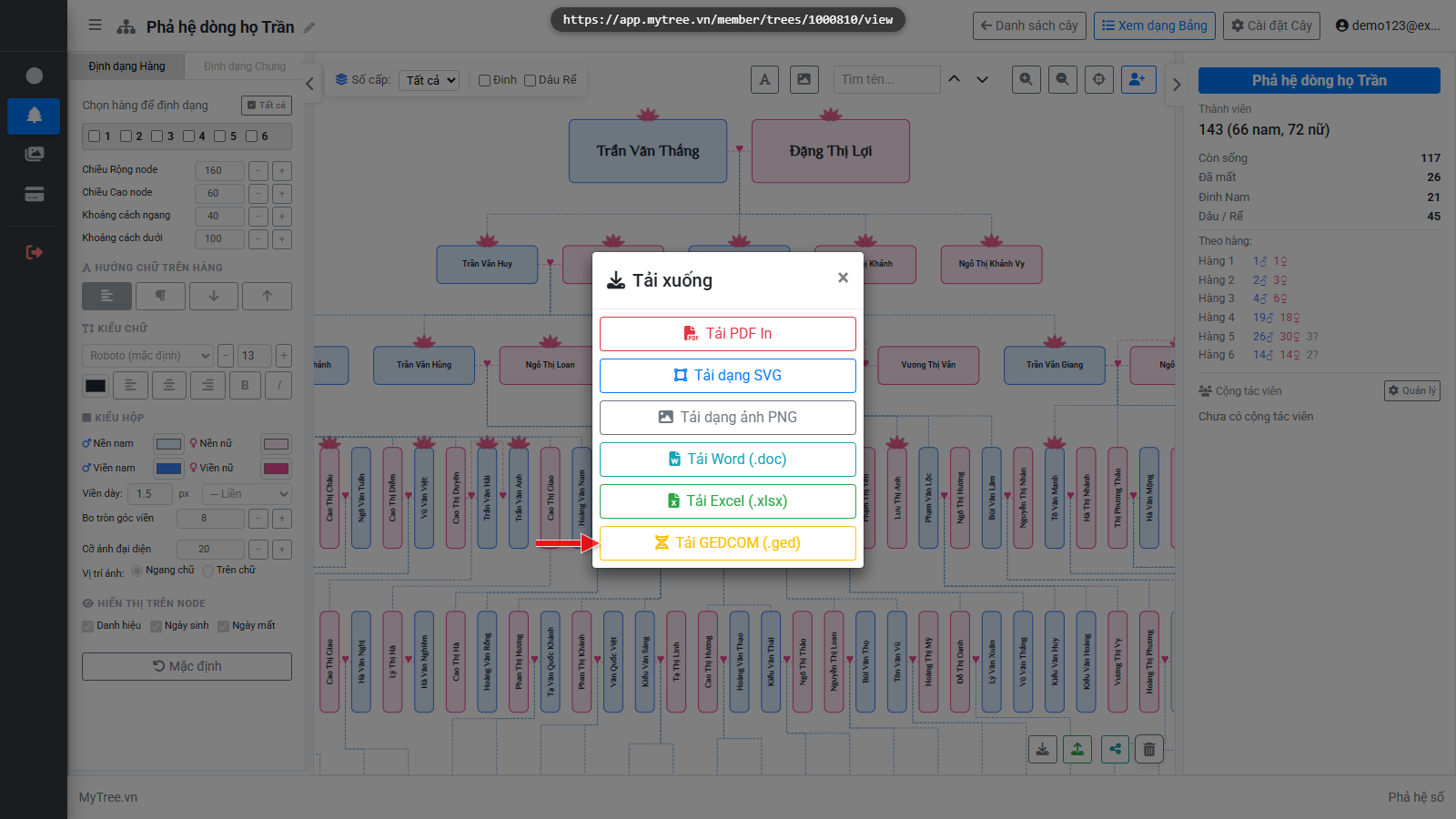
Bước 6: Tùy chọn GEDCOM
GED-COM là định dạng chuẩn quốc tế cho dữ liệu gia phả, dùng để chuyển sang các phần mềm khác, cũng như nhập lại vào MyTree khi cần.
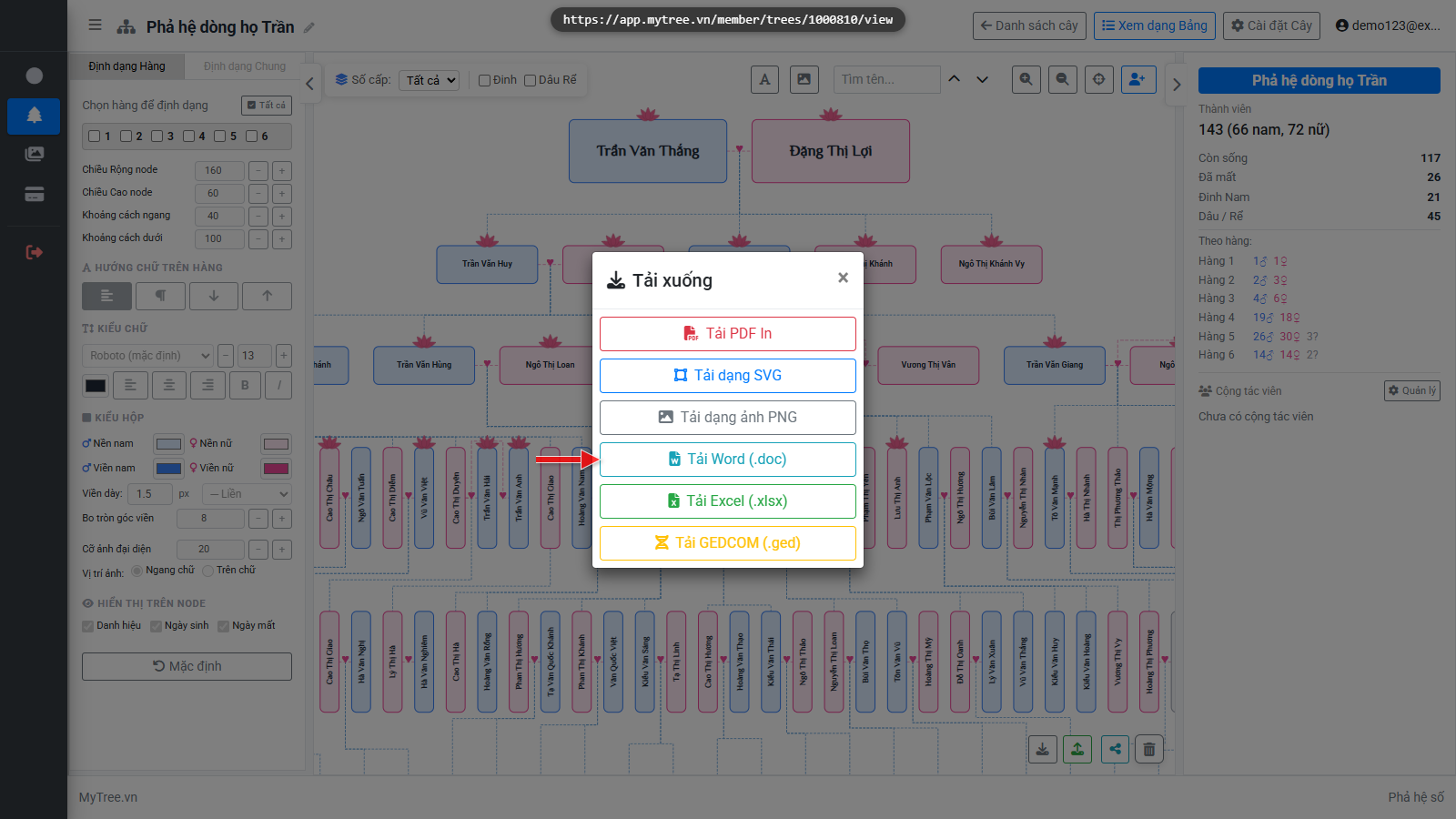
Bước 7: Tùy chọn Word
Tải Word để có một quyển gia phả đầy đủ các thành viên. Các thành viên sẽ được in ra từ đầu đến cuối file word.
Bước 8: Bấm nút Chia sẻ
Ngoài xuất file, bạn có thể chia sẻ cây lên internet. Bấm nút Chia sẻ ở góc dưới.
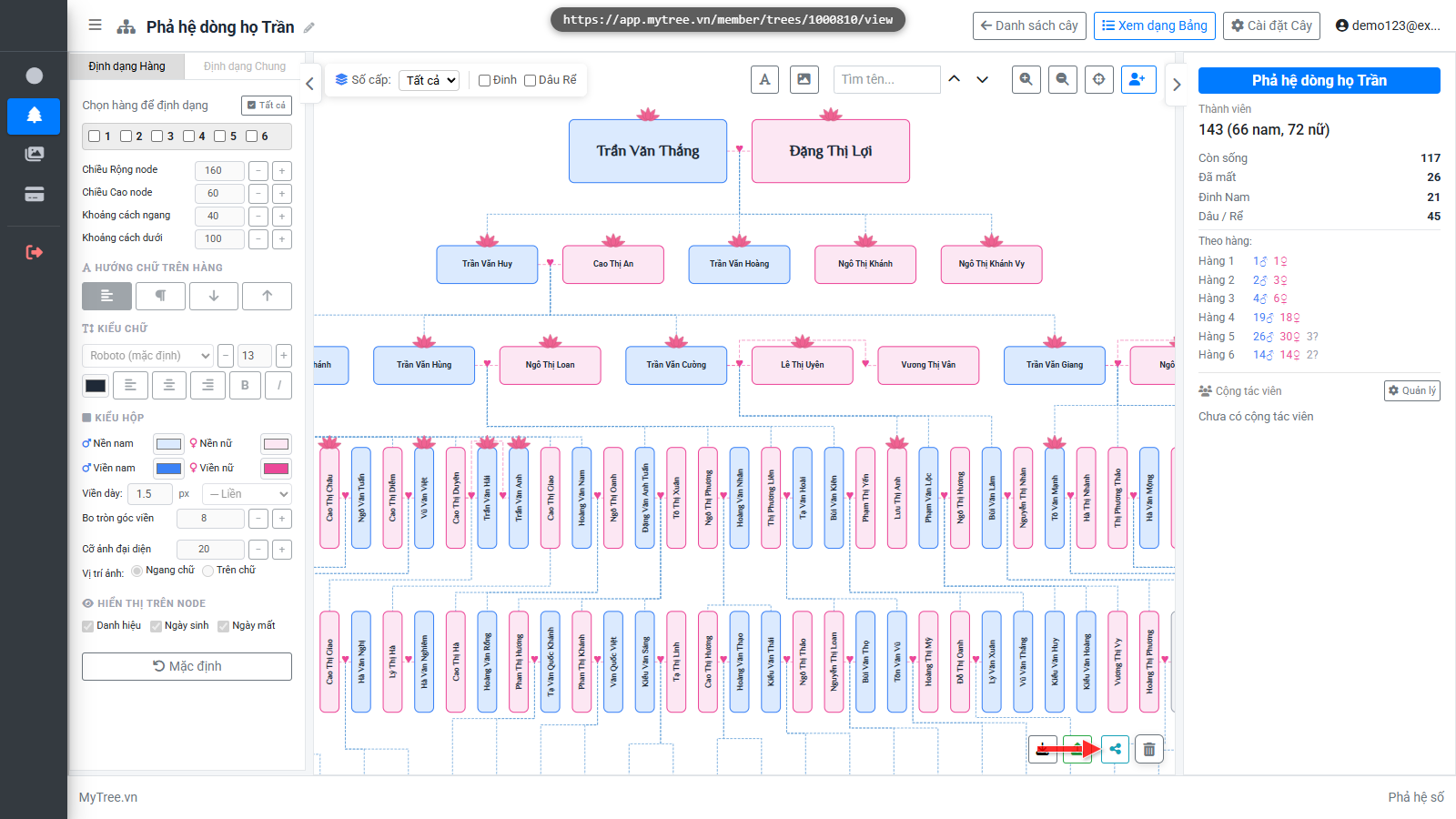
Bước 9: Modal chia sẻ — chưa bật
Ngoài xuất file, bạn có thể chia sẻ cây lên internet. Bấm nút Chia sẻ ở góc dưới.
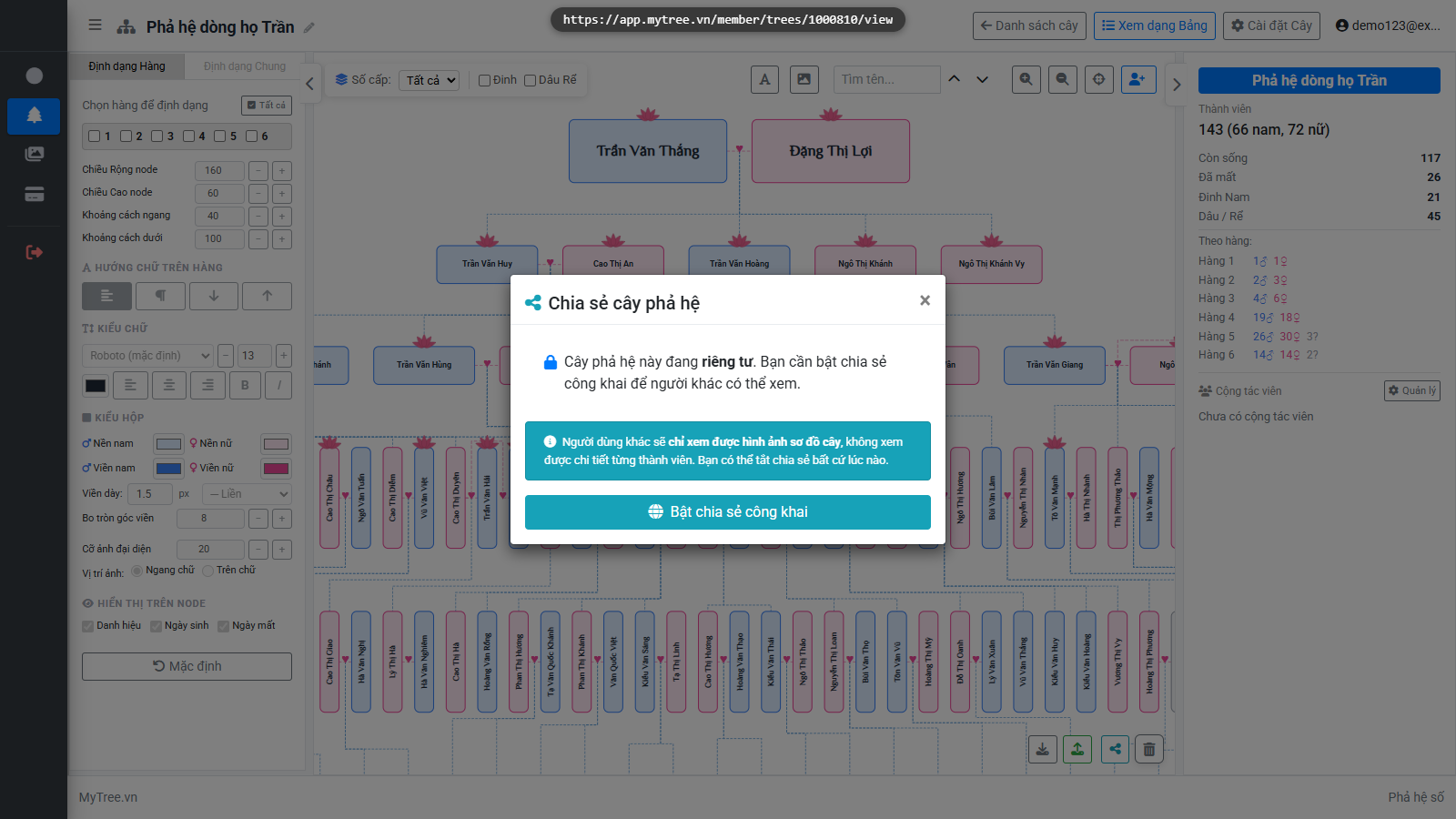
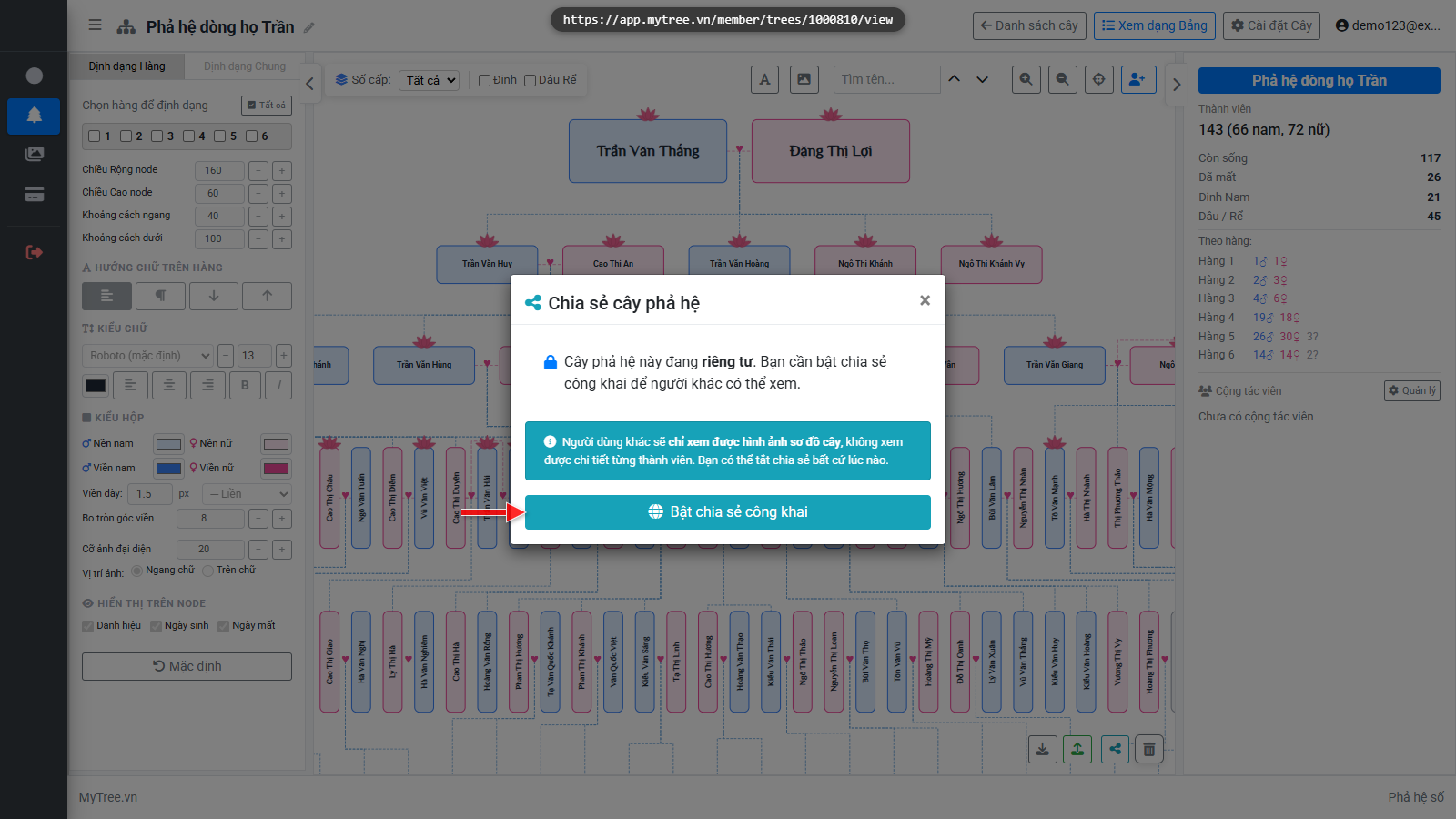
Bước 10: Bật chia sẻ công khai
Bấm Bật chia sẻ công khai để tạo đường link. Bất kỳ ai có link này đều có thể xem cây của bạn mà không cần tài khoản.
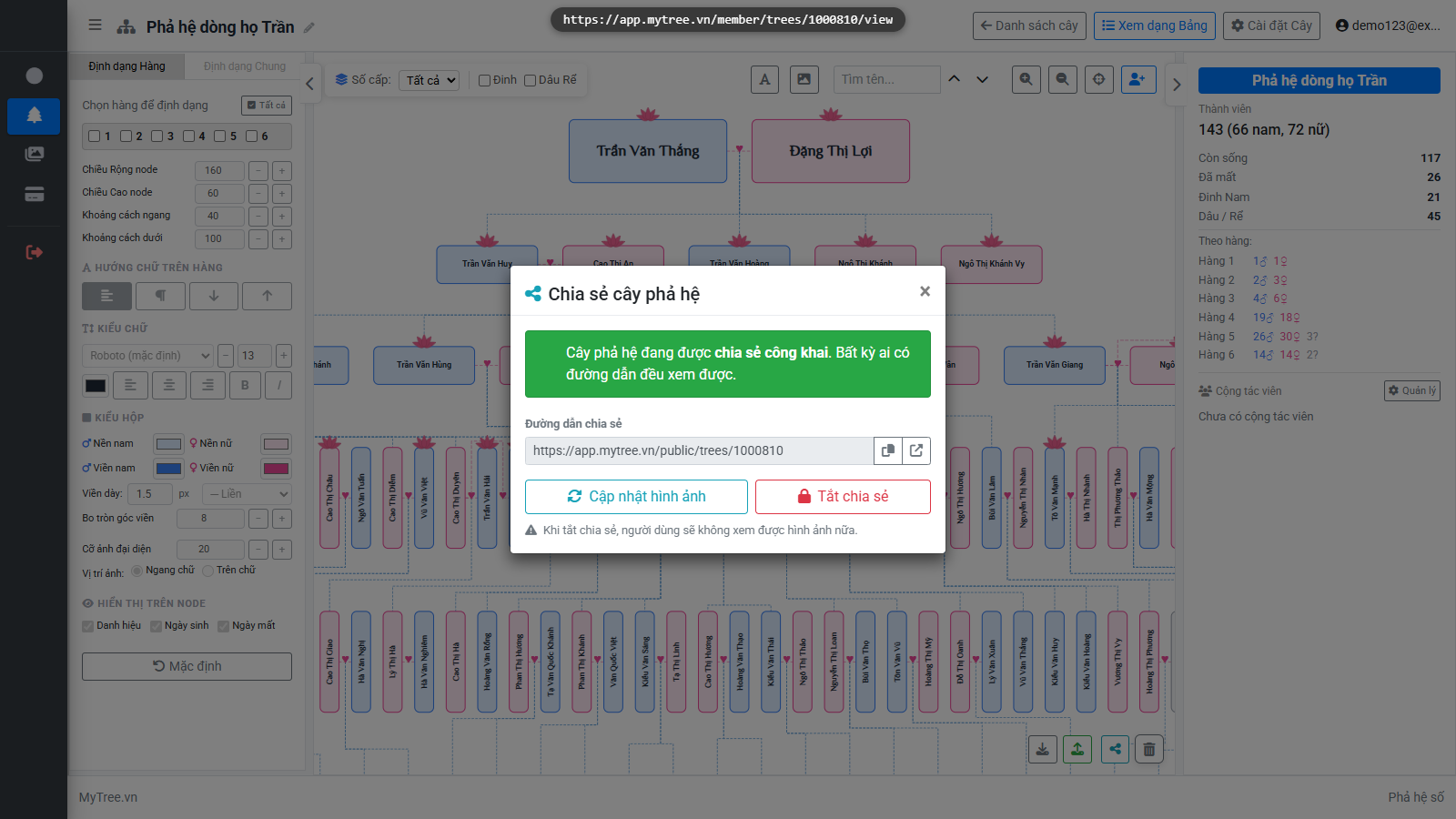
Bước 11: Link chia sẻ công khai
Link chia sẻ xuất hiện ở đây. Bấm copy hoặc bấm nút mở để xem trang công khai.
Bước 12: Trang xem cây công khai
Đây là trang xem công khai. Người xem có thể phóng to thu nhỏ, tìm kiếm thành viên nhưng không thể chỉnh sửa.