Thông tin chi tiết thành viên
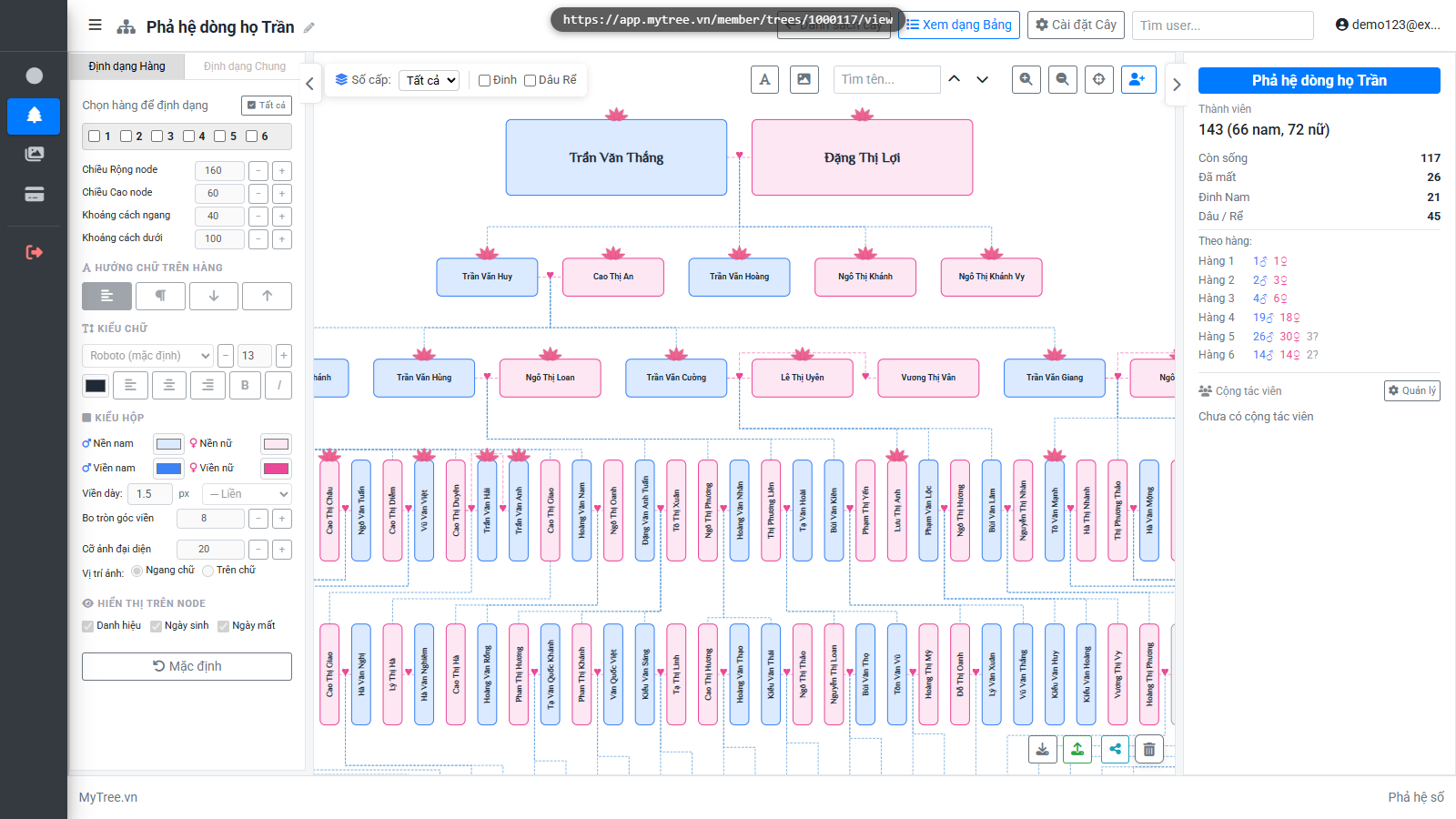
Bước 1: Giao diện cây gia phả
Xin chào các bạn! Phần này trình bày cách chỉnh sửa thông tin chi tiết của từng thành viên trong cây gia phả.
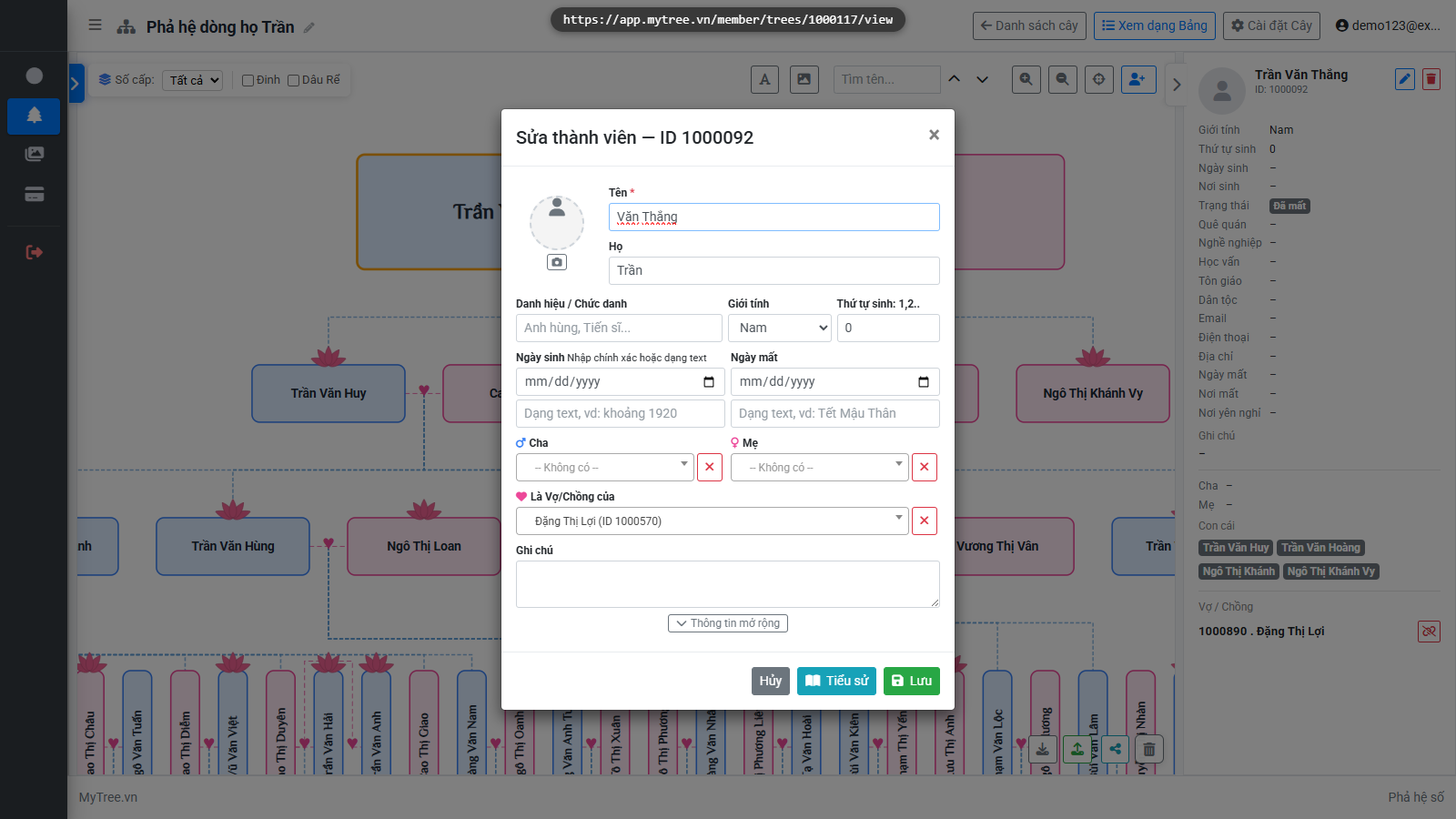
Bước 2: Modal thông tin thành viên
Để mở thông tin thành viên, bấm đúp vào ô thành viên trên cây, hoặc chuột phải và chọn Chỉnh sửa.
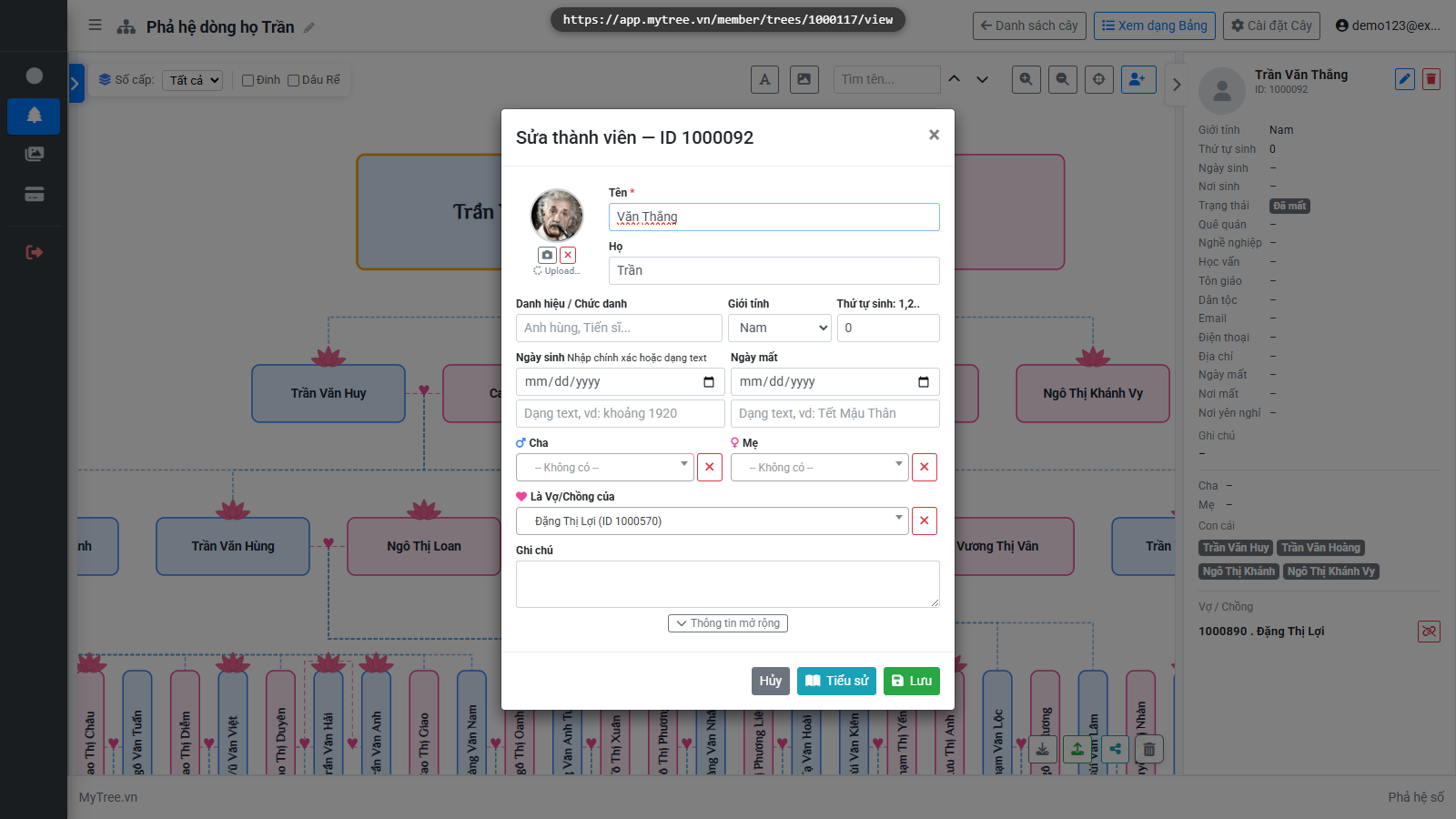
Bước 3: Ảnh đại diện đã upload
Bấm vào ô ảnh đại diện để chọn ảnh từ máy tính. Ảnh sẽ được tự động cắt và lưu. Tốt nhất là ảnh vuông để hiển thị đẹp nhất.
Bước 4: Điền thông tin cơ bản
Điền đầy đủ họ tên, giới tính và danh hiệu.
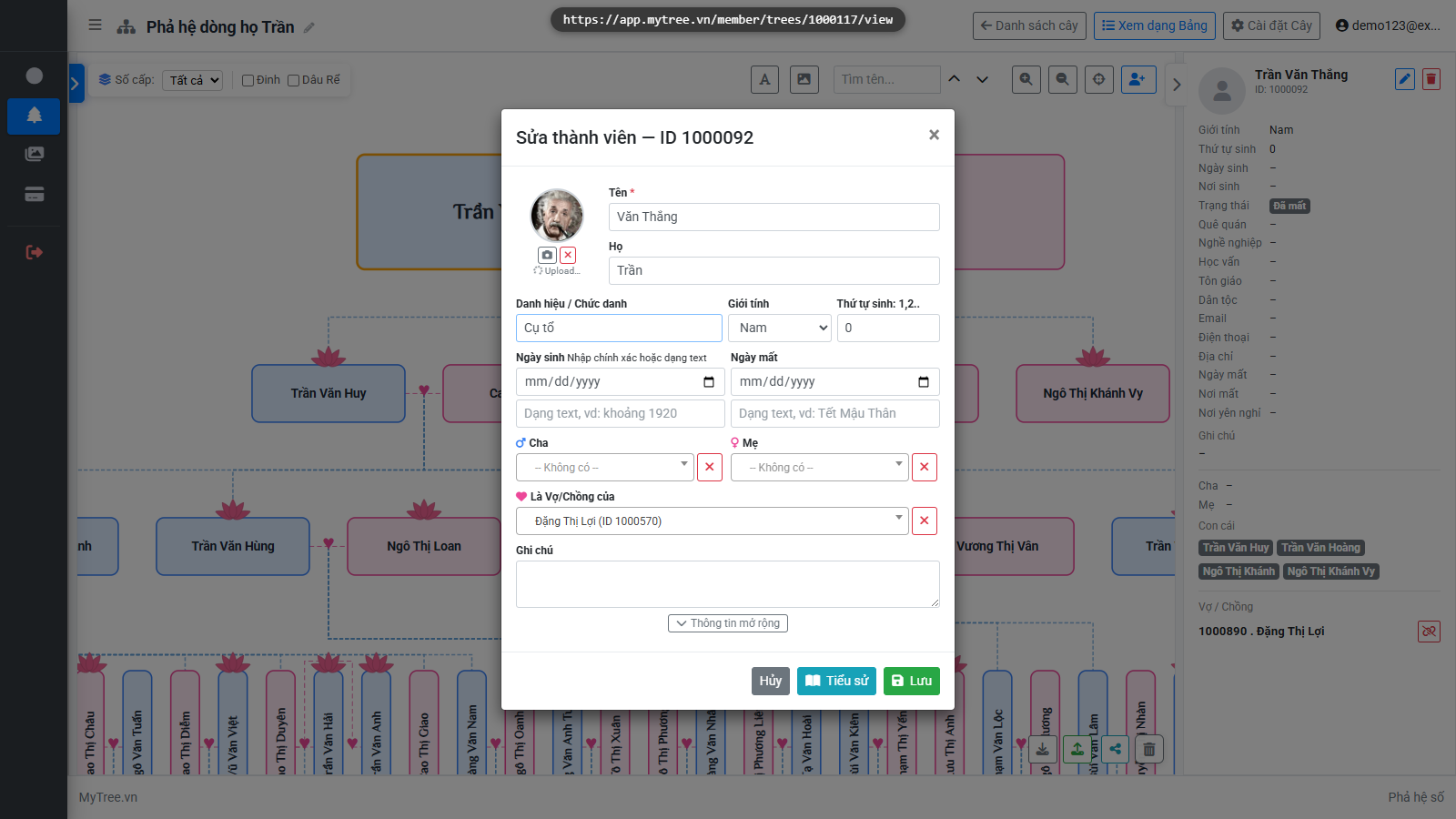
Bước 5: Điền ngày sinh ngày mất
Điền năm sinh và năm mất. Nếu không nhớ ngày chính xác, dùng ô text để ghi, ví dụ: khoảng 1920, hoặc Tết Mậu Thân. Nếu có cả dạng text và ngày tháng, hệ thống sẽ ưu tiên hiển thị dạng text.
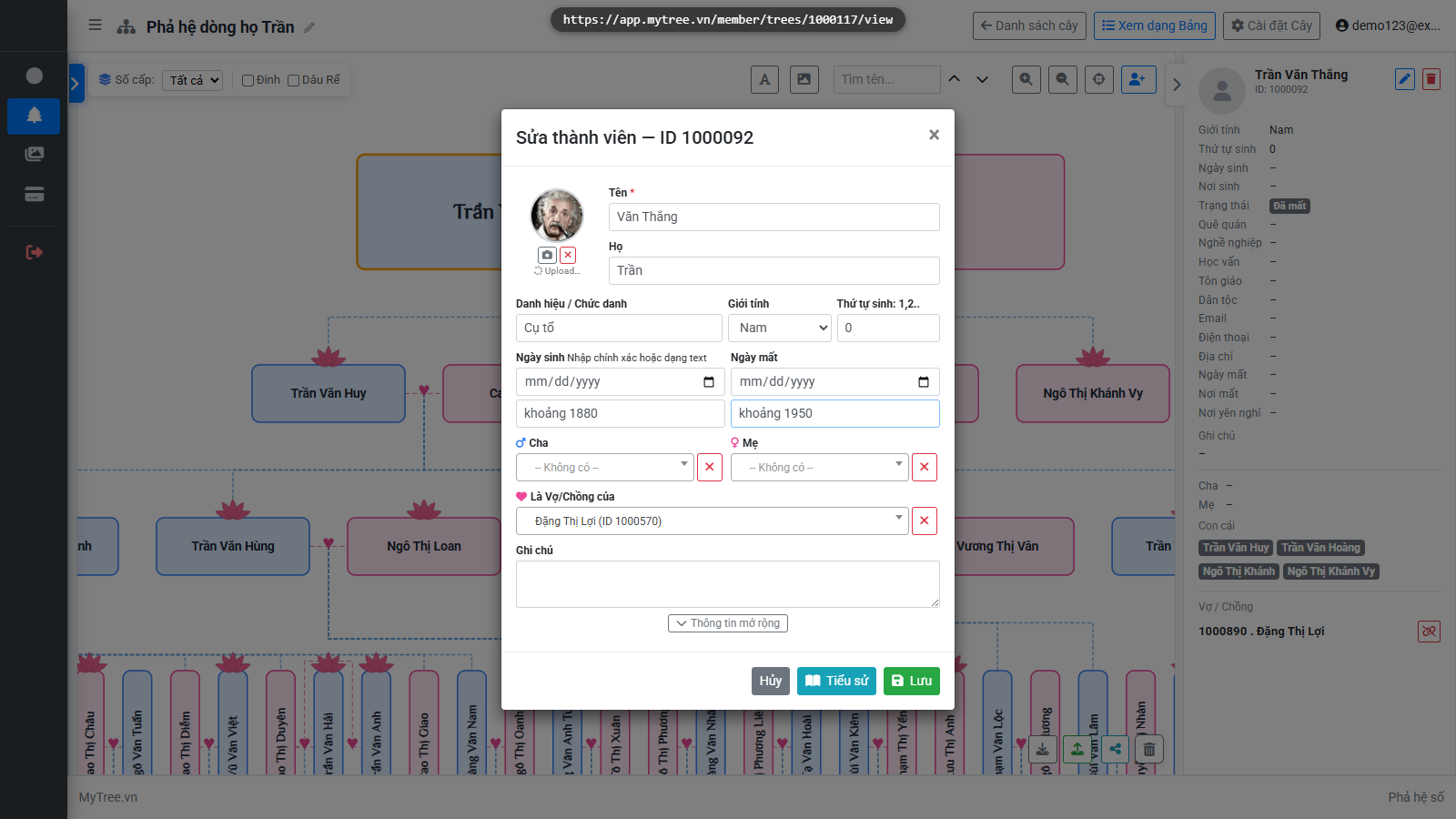
Bước 6: Điền ghi chú
Ô Ghi chú dùng để viết tóm tắt ngắn gọn về thành viên.
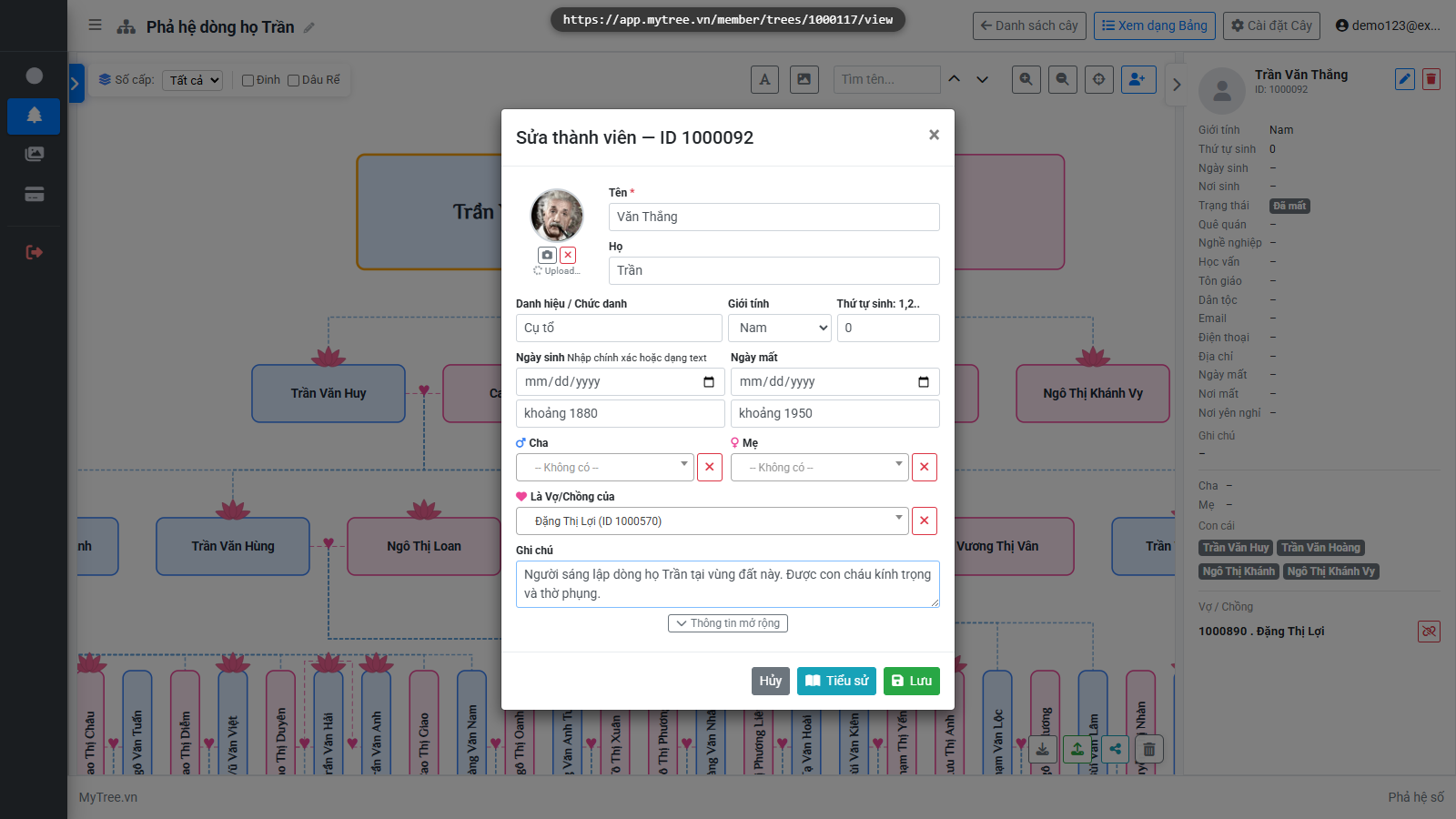
Bước 7: Bấm nút Tiểu sử
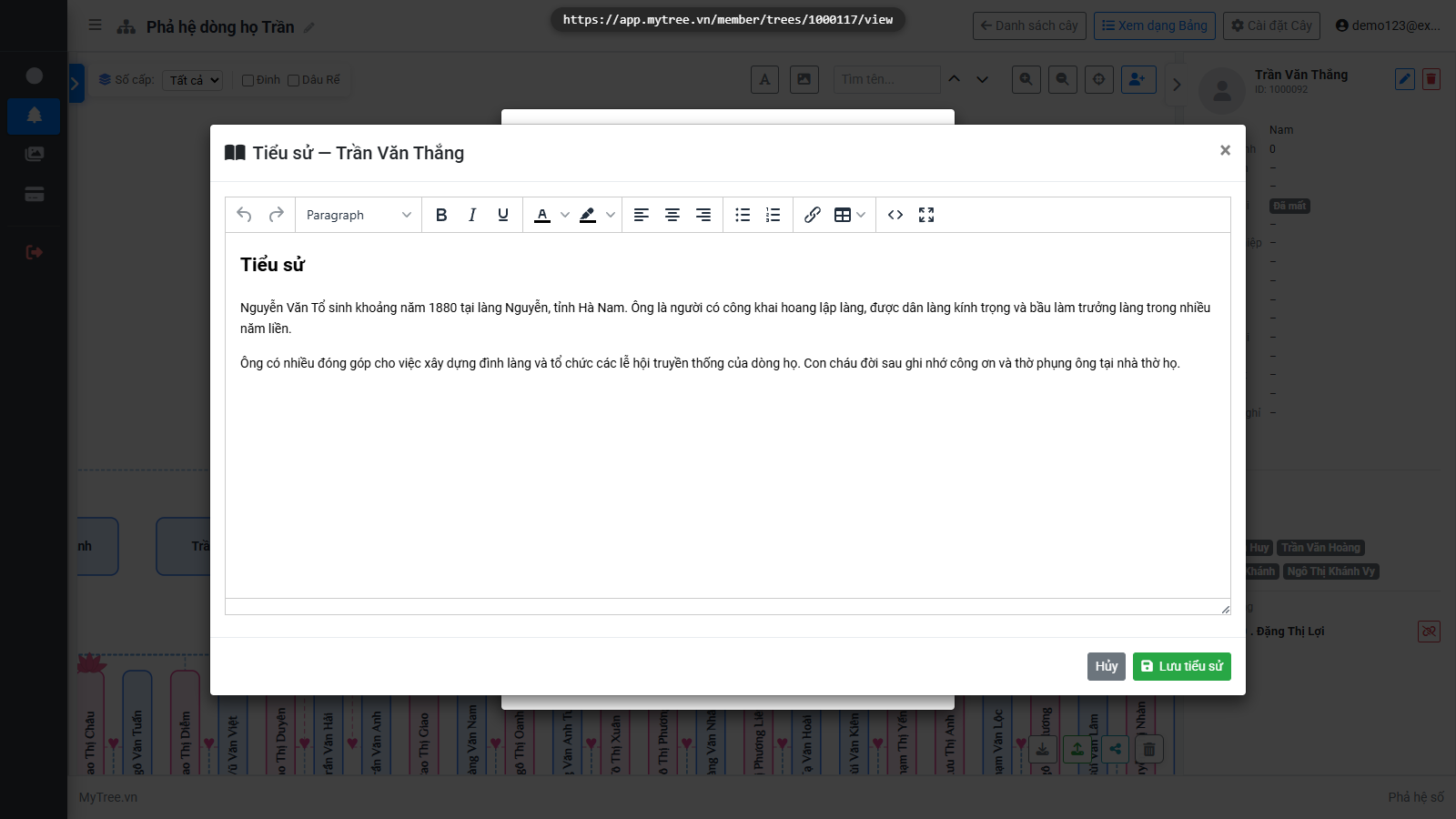
Bấm nút Tiểu sử để mở trình soạn thảo tiểu sử. Tại đây bạn có thể viết nội dung chi tiết, chèn hình ảnh, định dạng chữ, tối đa khoảng mười nghìn ký tự.
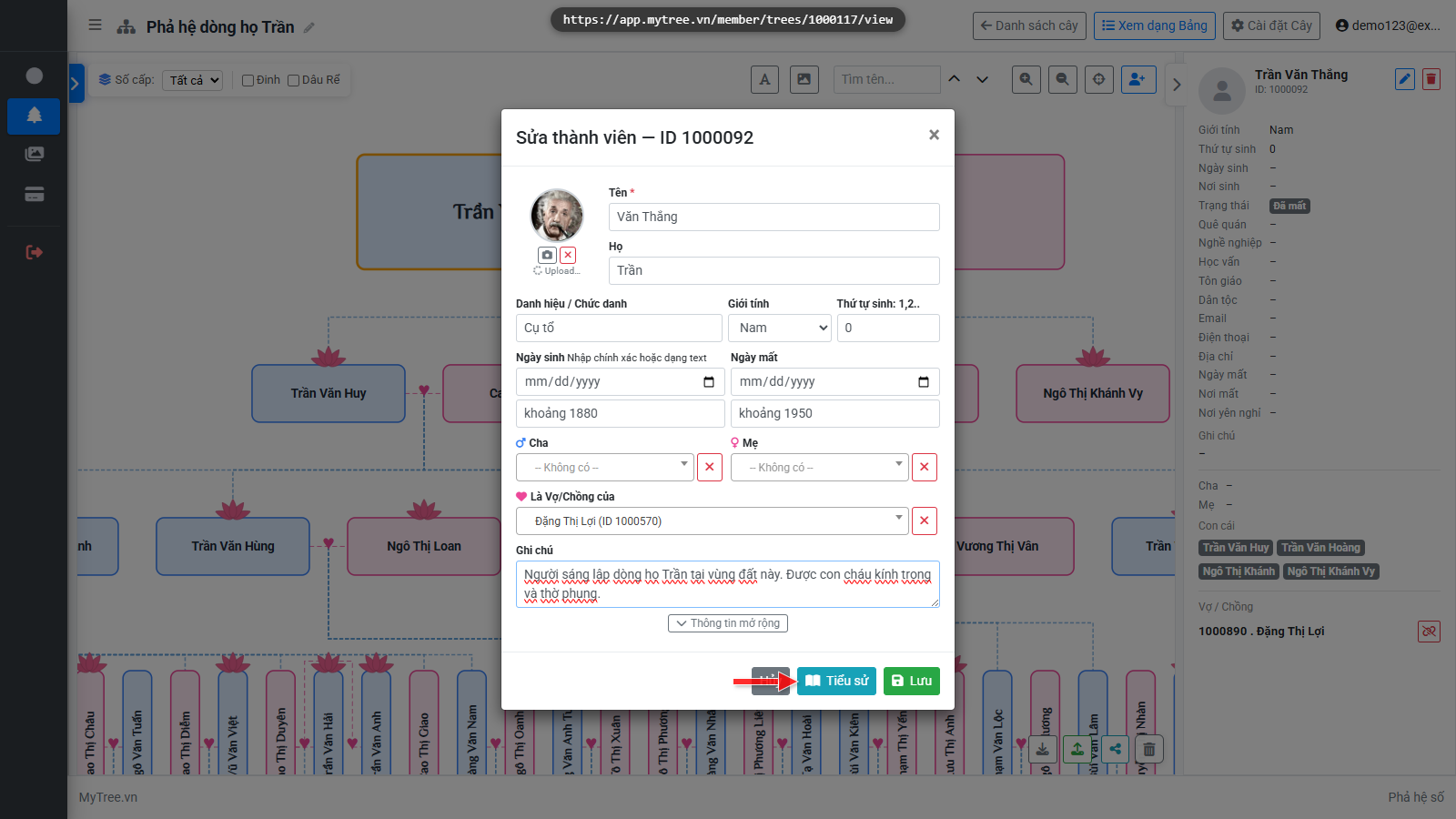
Bước 8: Trình soạn thảo tiểu sử
Bấm nút Tiểu sử để mở trình soạn thảo tiểu sử. Tại đây bạn có thể viết nội dung chi tiết, chèn hình ảnh, định dạng chữ, tối đa khoảng mười nghìn ký tự.
Bước 9: Bấm Thông tin mở rộng
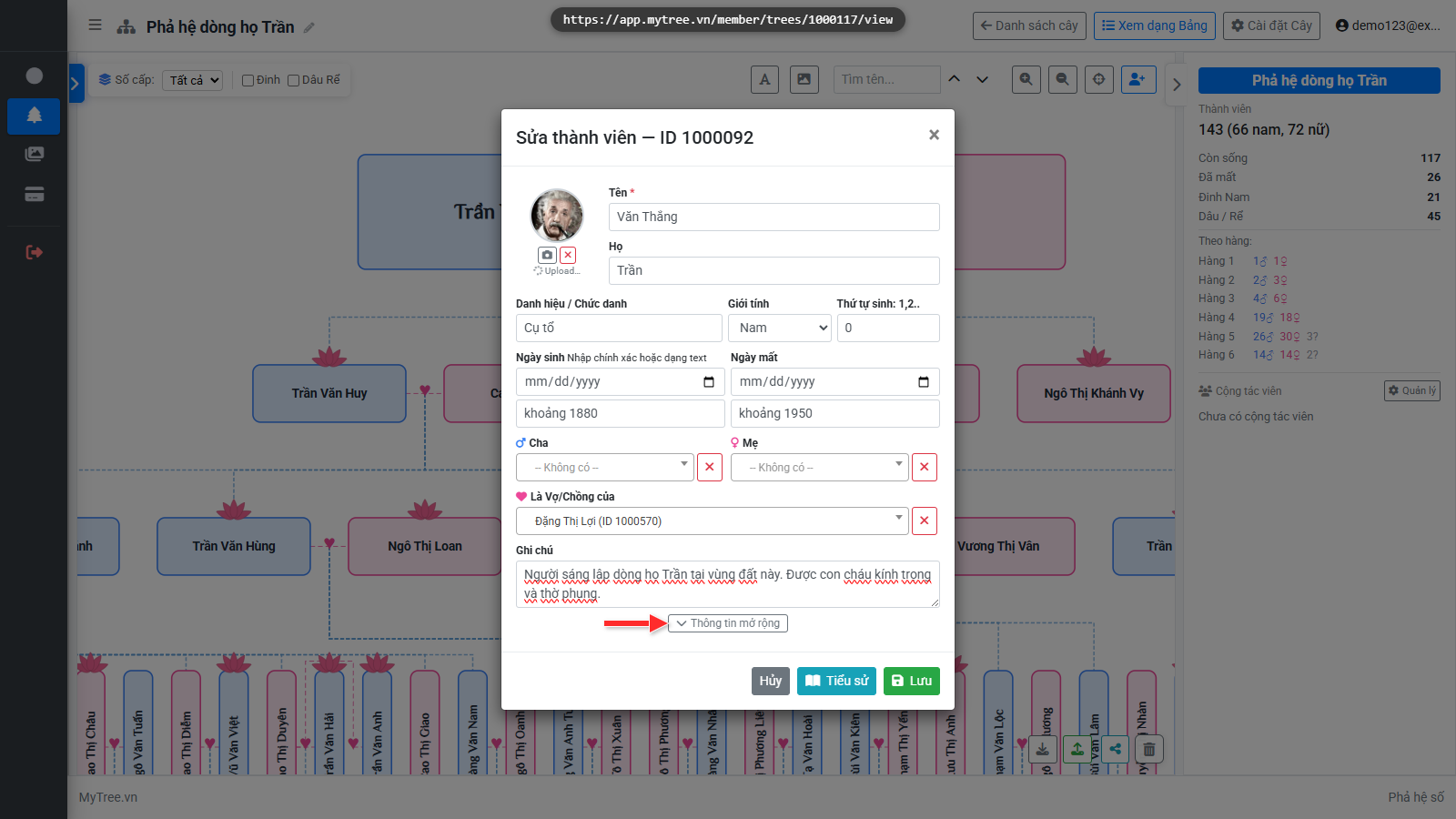
Bấm Thông tin mở rộng để điền thêm: email, điện thoại, địa chỉ, nghề nghiệp, học vấn, quê quán và các thông tin khác
Bước 10: Điền thông tin mở rộng
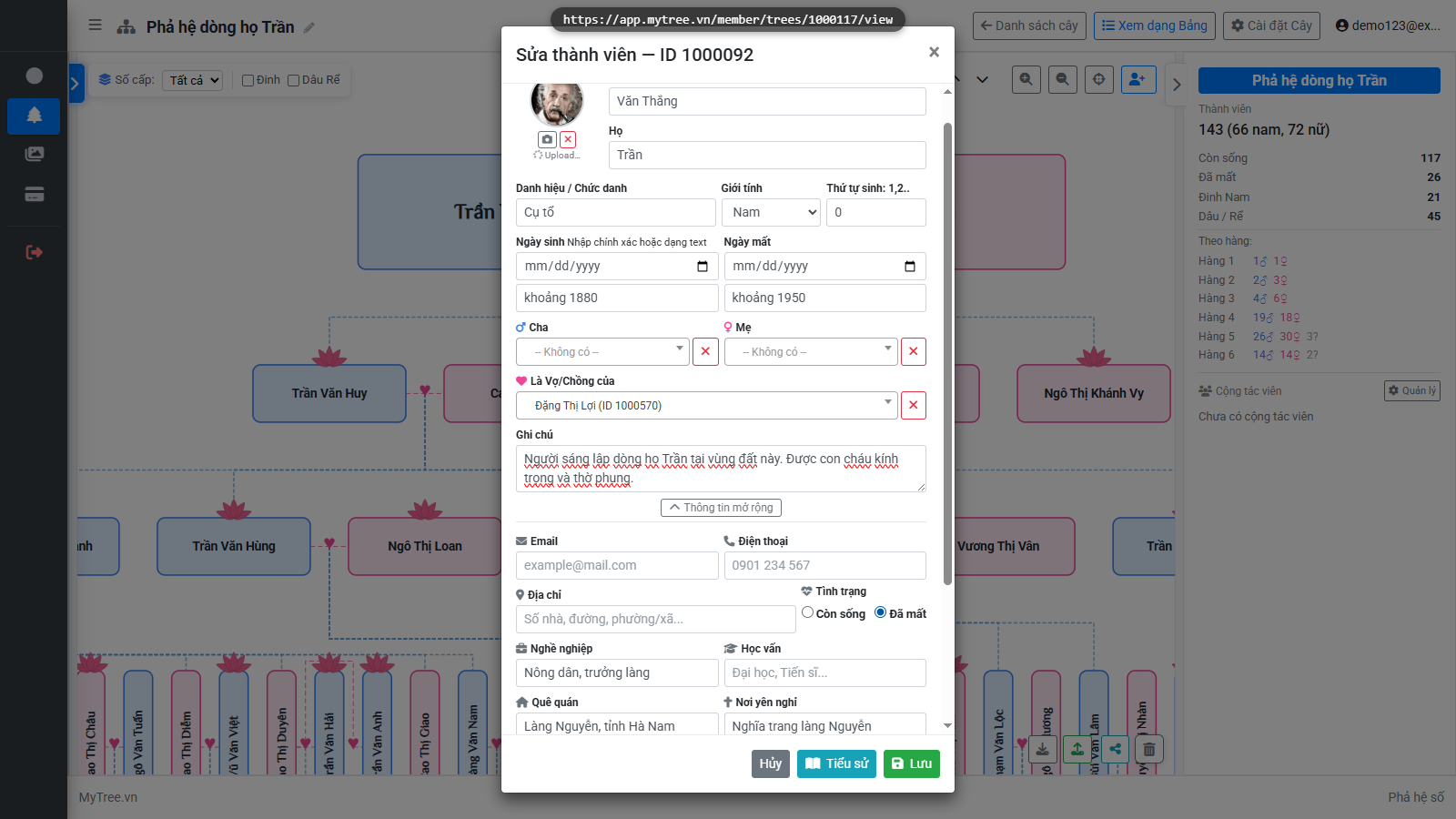
Chọn tình trạng Còn sống hoặc Đã mất.
Bước 11: Cây sau khi cập nhật thông tin
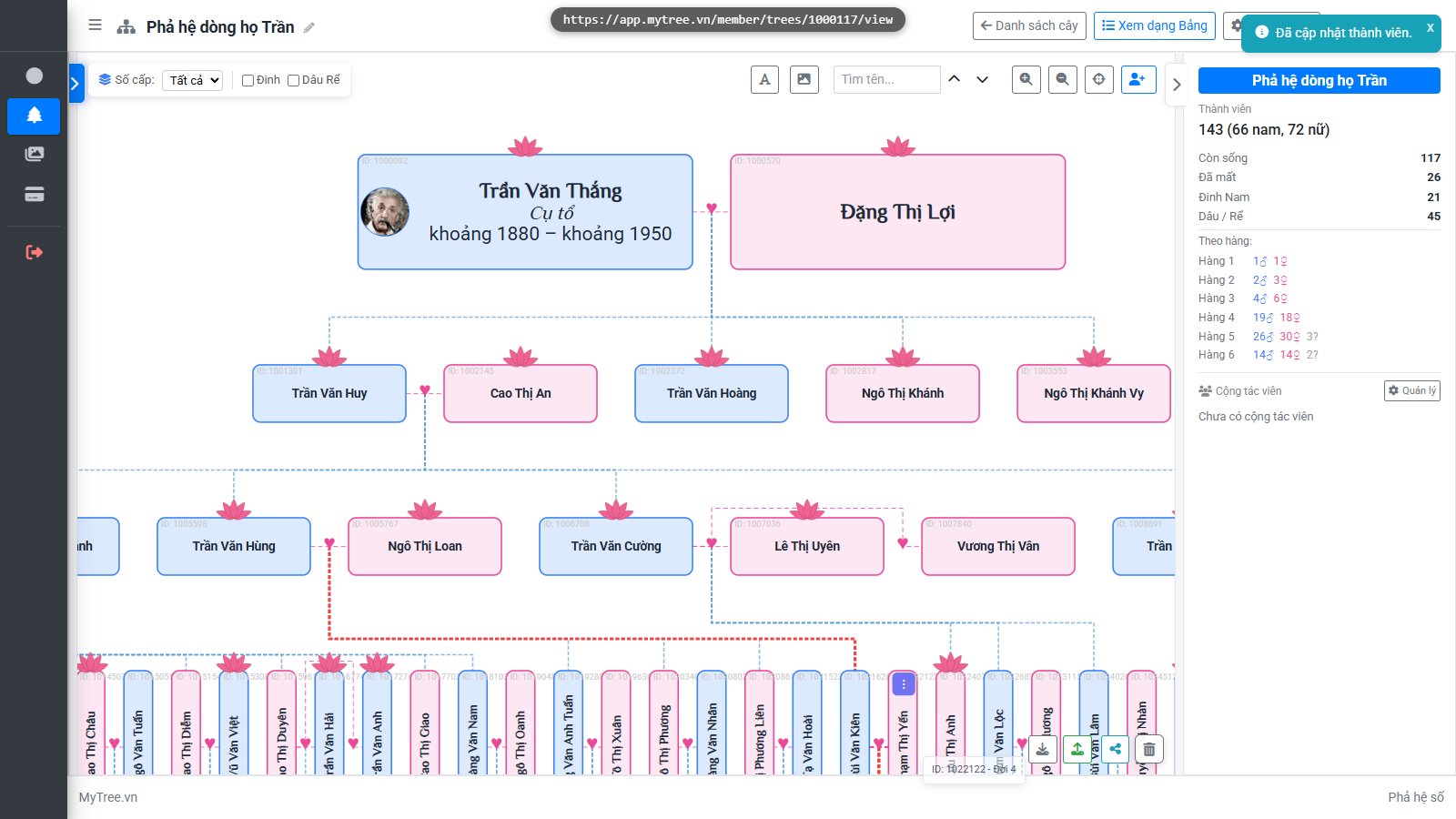
Bấm Lưu để ghi lại thông tin.
Bước 12: Bấm nút Danh sách
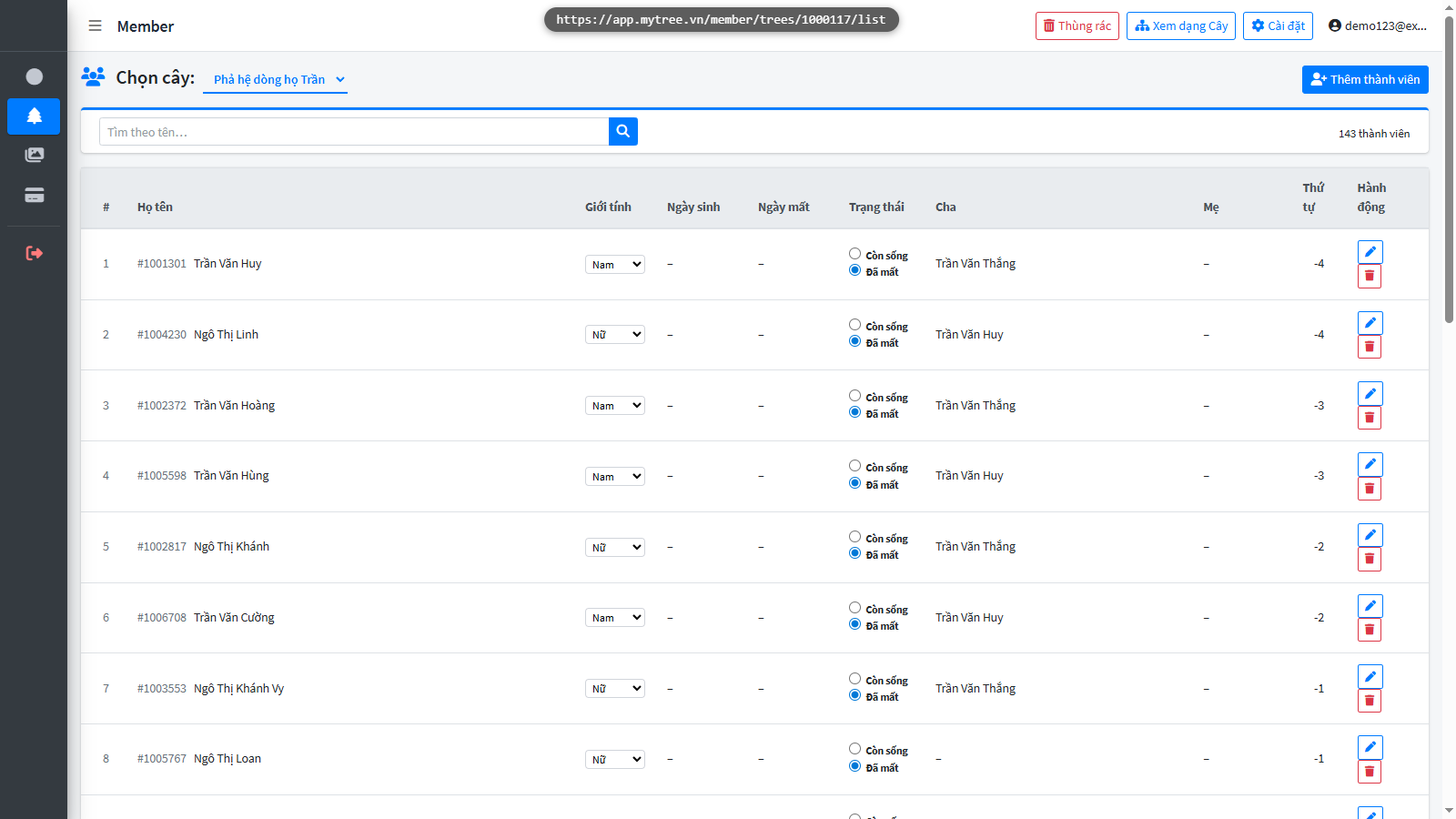
Ngoài giao diện cây, bạn có thể xem tất cả thành viên dạng bảng bằng cách bấm nút Danh sách ở góc trên.
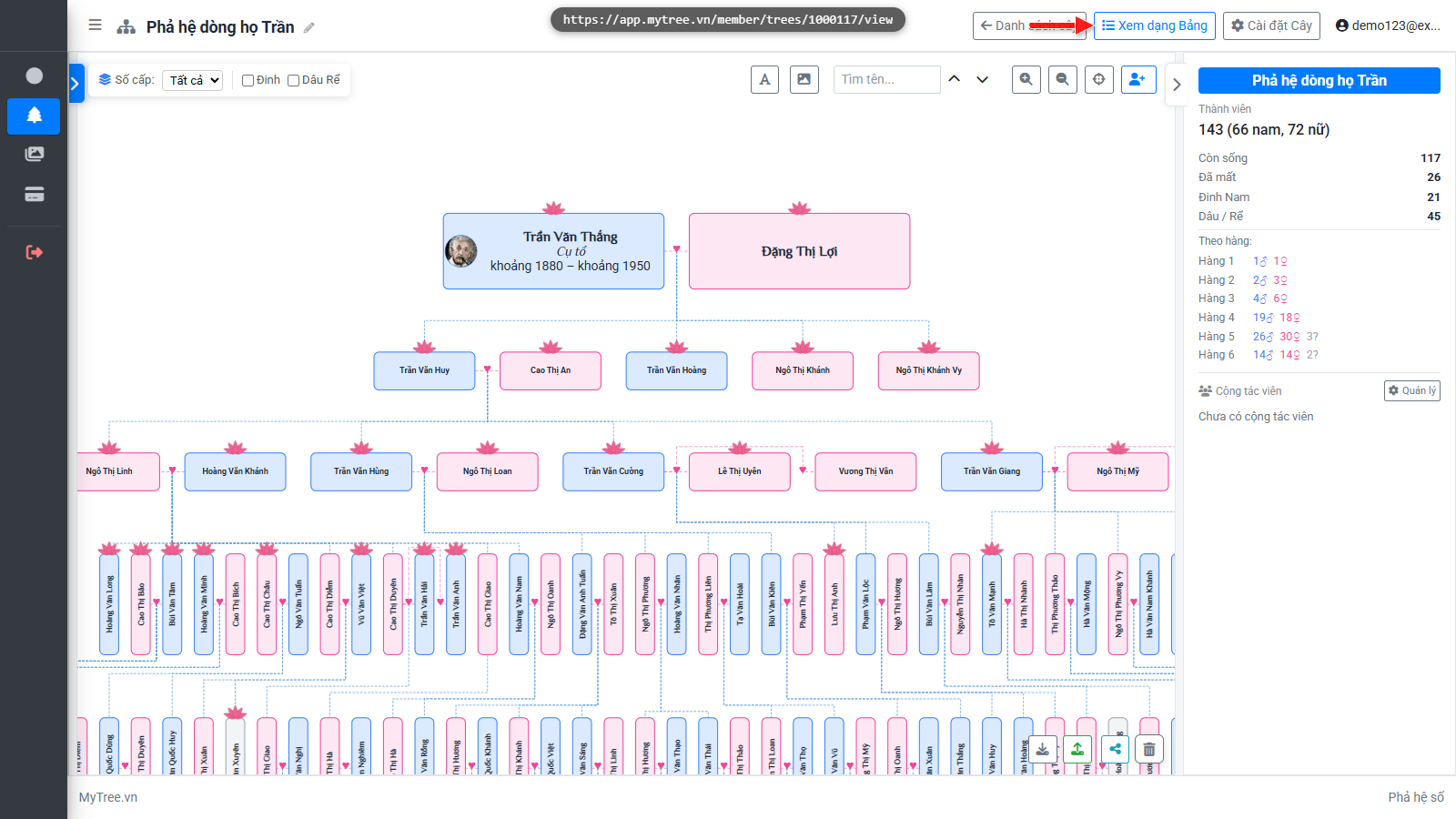
Bước 13: Danh sách thành viên dạng bảng
Ngoài giao diện cây, bạn có thể xem tất cả thành viên dạng bảng bằng cách bấm nút Danh sách ở góc trên.
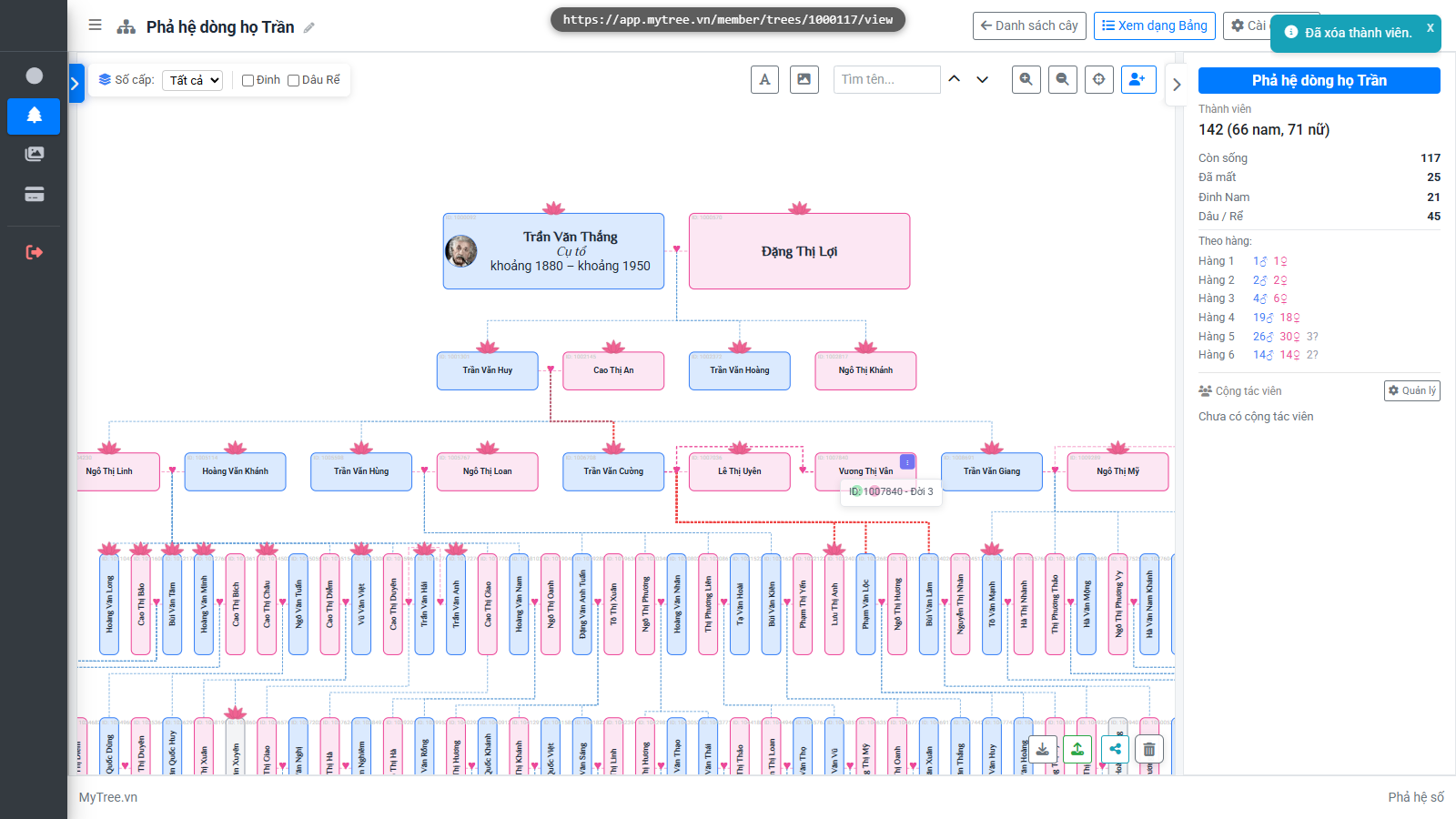
Bước 14: Sau khi xóa thành viên
Để xóa thành viên, chuột phải vào ô và chọn Xóa thành viên. Thành viên sẽ được chuyển vào Thùng rác.
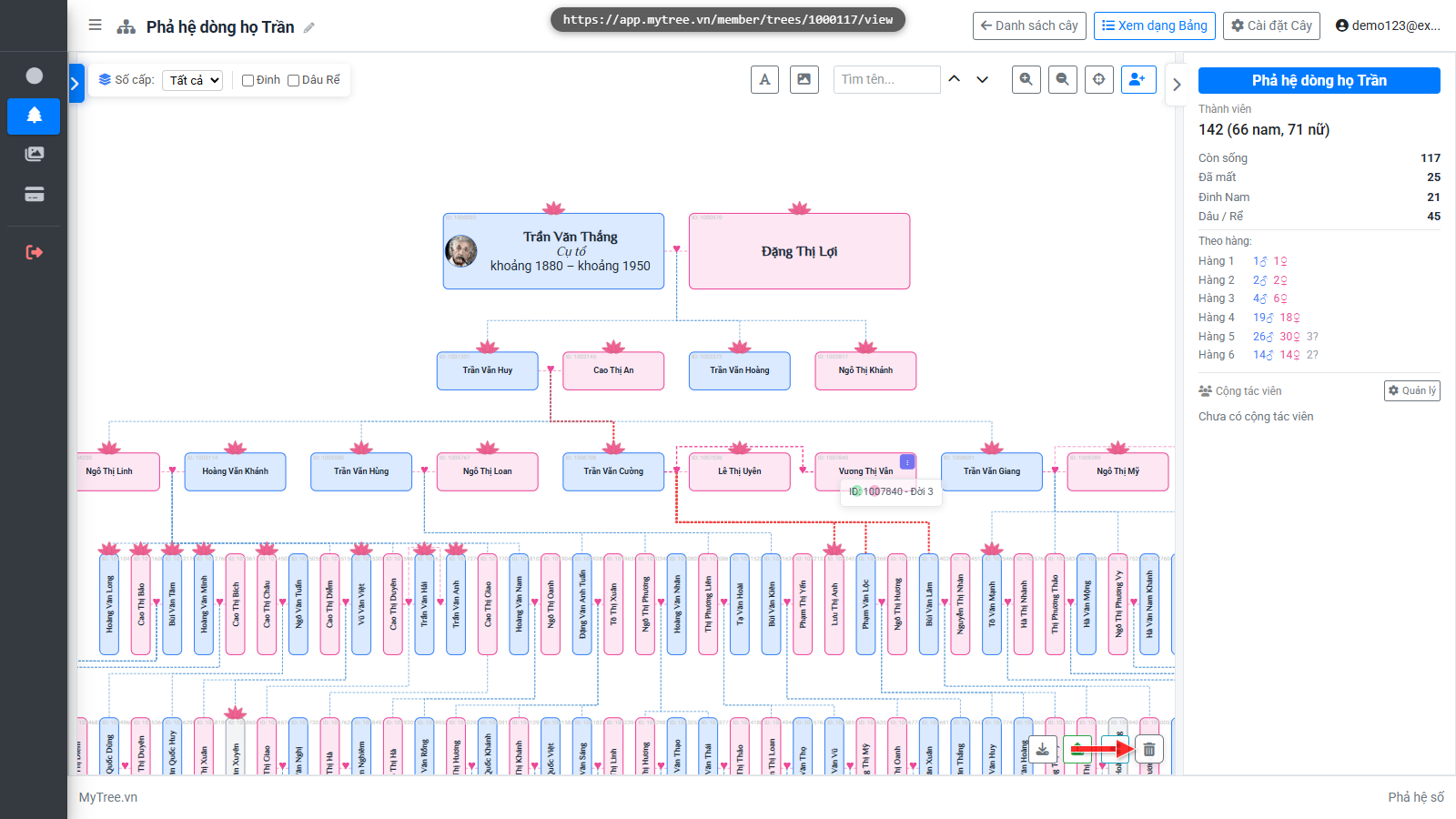
Bước 15: Bấm nút Thùng rác
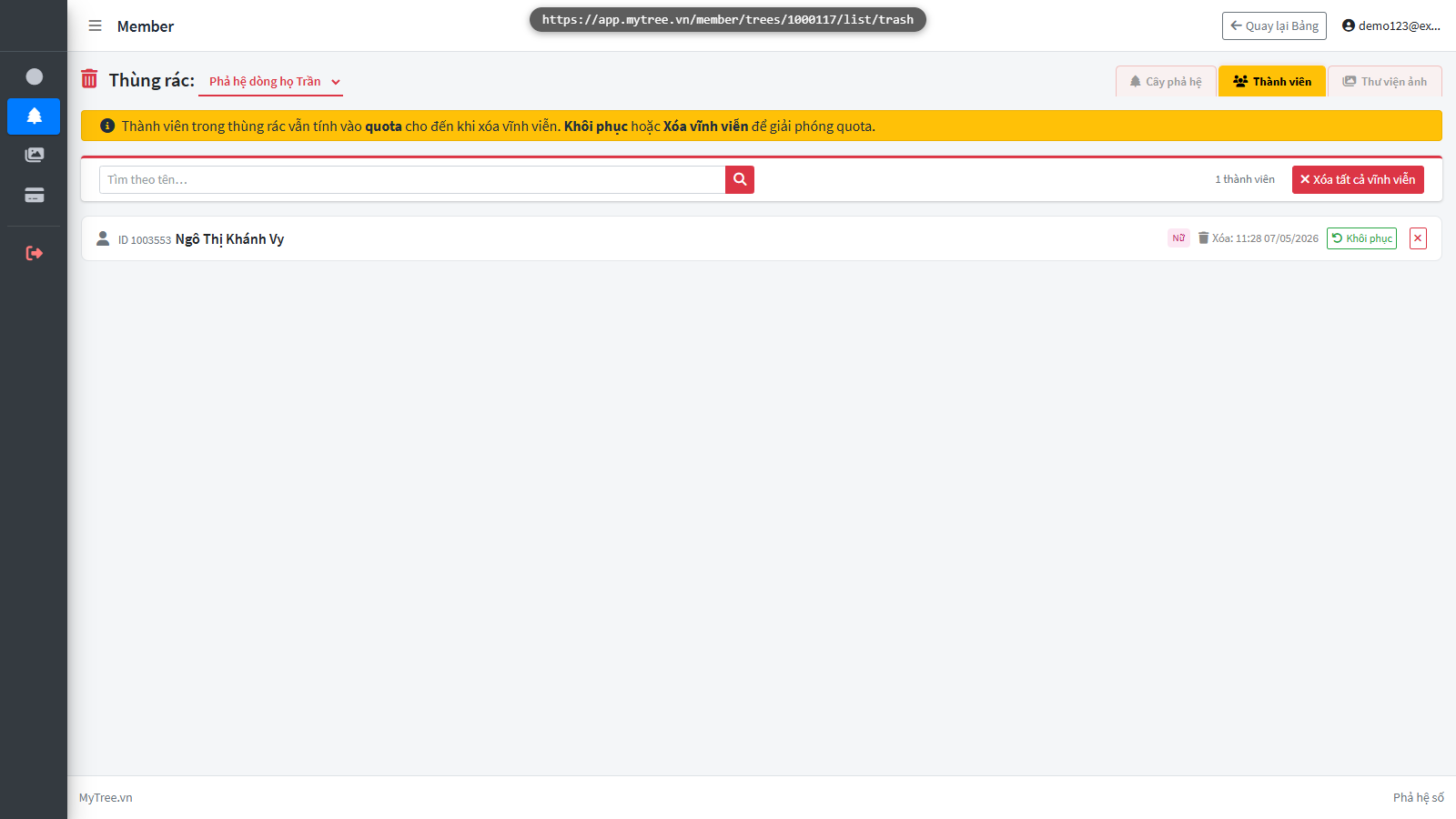
Vào Thùng rác để xem các thành viên đã xóa. Bạn có thể khôi phục hoặc xóa vĩnh viễn từ đây.
Bước 16: Trang Thùng rác thành viên
Vào Thùng rác để xem các thành viên đã xóa. Bạn có thể khôi phục hoặc xóa vĩnh viễn từ đây.